Guides
Como adicionar MP3 a MP4 e fazer o áudio acompanhar o vídeo
- Written by
- Sonilo Team
- Published
Na terça-feira passada, arrastei um MP3 para a timeline de um MP4. A música tinha 3 minutos e 42 segundos; meu corte, apenas 1 minuto e 8. O vídeo terminava, a tela ficava preta e a faixa continuava tocando.
É justamente essa parte que muitos tutoriais sobre como adicionar MP3 a MP4 deixam de lado. E é ela que determina se o resultado parece um vídeo finalizado ou apenas dois arquivos colados às pressas.
Então, vamos ao que realmente acontece quando você adiciona um MP3 a um MP4 — e ao que precisa ser feito para a música acompanhar a edição, em vez de disputar espaço com ela. Quem edita vídeo sabe bem: às vezes o arquivo entra na timeline, mas alguma coisa continua fora do lugar.
O que significa adicionar MP3 a MP4
Arquivo de áudio, arquivo de vídeo e exportação final
MP3 é um formato de áudio compactado, não um contêiner convencional. Já o MP4 é um contêiner multimídia capaz de reunir vídeo, áudio e outros dados no mesmo arquivo. É isso que torna possível adicionar áudio a MP4.
Ao importar um MP3 e exportar o projeto como MP4, o editor incorpora uma faixa de áudio ao arquivo final. Dependendo do programa e das configurações escolhidas, esse áudio pode ser recodificado para um codec mais compatível, como AAC, em vez de simplesmente copiado. A parte técnica está bem explicada na referência da MDN sobre formatos de contêiner multimídia.
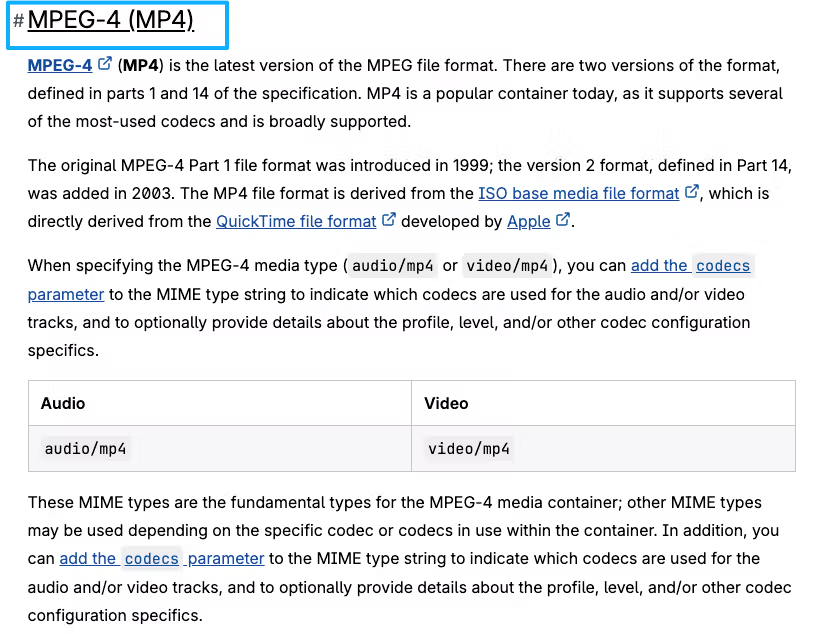
Essa distinção importa mais do que parece. Dentro de um MP4, pode haver um fluxo de vídeo e nenhuma, uma ou várias faixas de áudio. Você não está transformando o MP3 em vídeo; está reunindo áudio e vídeo no mesmo arquivo de saída.
É por isso que algumas ferramentas online geram um MP4 com som em um aplicativo e silêncio em outro. O áudio até pode estar presente, mas a combinação entre contêiner, codec e configurações de exportação não é reconhecida pelo reprodutor de destino.
Por que adicionar a faixa é apenas parte do trabalho
Importar o arquivo é a etapa fácil. São poucos cliques. O trabalho de verdade vem depois: duração, sincronização, equilíbrio e fades.
Se o MP3 for mais longo que o corte, a música ultrapassa o último quadro. Se for mais curto, surge um trecho de silêncio no meio do vídeo. Os dois resultados passam uma sensação amadora — e são o verdadeiro problema que este guia pretende resolver.
Mesmo quando as durações coincidem, o resultado ainda pode ficar ruim. Um ótimo MP3 no corte errado continua soando deslocado. O encaixe não é apenas matemático: depende da curva de energia, da densidade do arranjo e do ponto em que os picos musicais encontram os momentos mais fortes das imagens.
Etapa 1: confira a finalidade do vídeo
Publicação social, anúncio, vídeo de cliente ou edição pessoal
Antes de mexer no MP3, defina onde o vídeo será publicado. Um anúncio de 15 segundos para Reels precisa de uma faixa que entre, se desenvolva e termine nesse intervalo. Um depoimento de cliente com 90 segundos pede uma trilha que recue durante quase toda a fala. Já um vlog aceita um MP3 mais longo e solto, porque ninguém espera uma sincronização cirúrgica em cada corte.
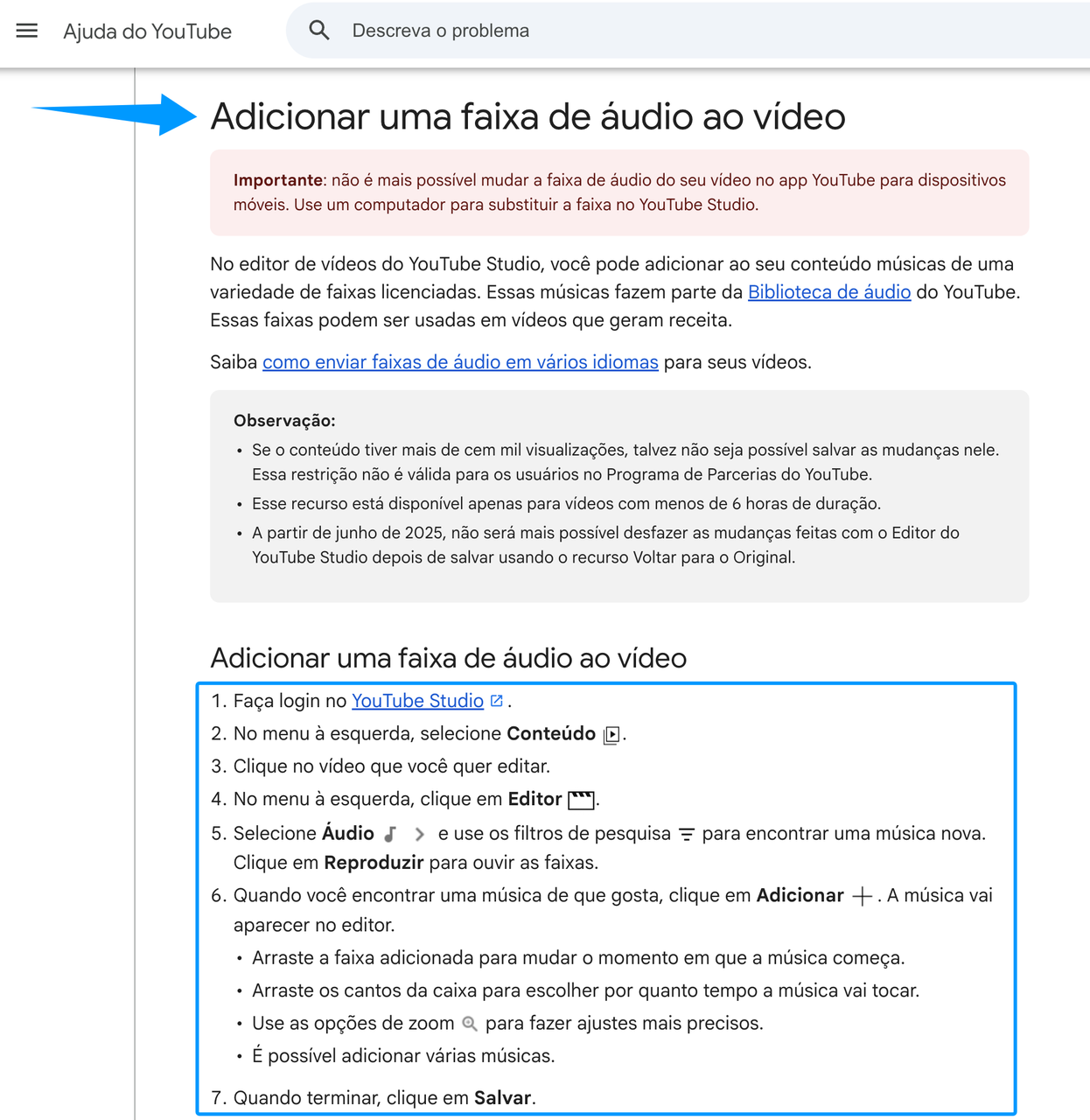
Isso importa porque a plataforma influencia a escolha musical. Se o destino for o YouTube, vale ler as orientações oficiais sobre como adicionar uma faixa de áudio no YouTube Studio antes de finalizar o projeto. O editor da plataforma trabalha com músicas da Biblioteca de áudio do próprio YouTube, e suas opções de substituição são mais limitadas do que muita gente imagina.
Em anúncios e trabalhos para clientes, existe outra camada: a marca pode ter bibliotecas aprovadas ou restrições que ainda não chegaram até você. Pergunte antes de escolher a trilha. Já precisei refazer duas vezes um anúncio de 30 segundos porque a empresa controladora do cliente tinha um contrato com um fornecedor que eu desconhecia. Esse retrabalho pesa.
Por que a trilha sonora deve acompanhar a edição
Eu costumava escolher a música primeiro e montar o vídeo em torno dela. Depois de algumas centenas de entregas, inverti a ordem: hoje prefiro definir a trilha quando o corte bruto já está fechado.
O próprio vídeo mostra de que tipo de MP3 precisa — quanta energia, densidade e velocidade funcionam em cada trecho. Quando a escolha musical vem cedo demais, é fácil passar a hora seguinte forçando as imagens a acompanhar a faixa. Aos poucos, a edição começa a parecer artificial.
A exceção é quando o vídeo nasce de uma música específica, como em um clipe musical, uma edição de dança ou uma montagem guiada pela letra. Aí, sim, a música vem primeiro. Para a maioria dos conteúdos informativos, narrativos ou comerciais, porém, faz mais sentido consolidar o corte antes.
Etapa 2: importe o MP3 para o editor de vídeo
Posicione a faixa sob a seção correta do vídeo
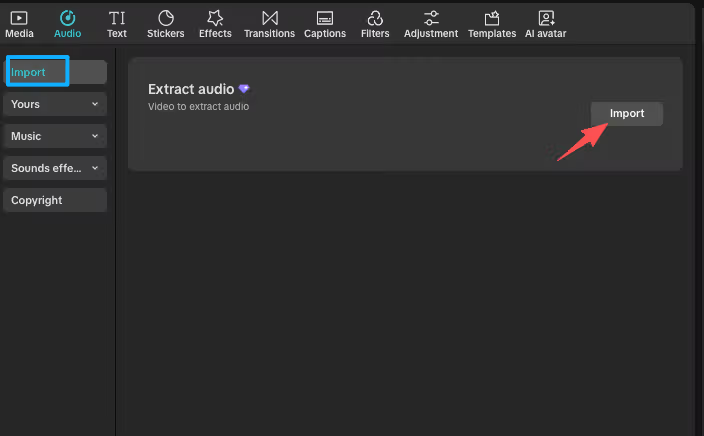
Coloque o MP3 em uma faixa de áudio abaixo do áudio existente. Não substitua nem sobrescreva nada. Editores como Premiere Pro, DaVinci Resolve, Final Cut e CapCut permitem empilhar várias camadas: deixe o diálogo e o som ambiente em A1 e a música em A2 ou A3.
Assim, quando alguma coisa soar errada, será possível silenciar uma faixa por vez até identificar a origem do problema. Usar solo e mute é uma das técnicas de diagnóstico mais ignoradas na edição de áudio. Se você não consegue descobrir o que está estranho, deixe apenas a faixa suspeita ativa. Em geral, o problema aparece em poucos segundos.
Mantenha ou silencie o áudio original de forma intencional
Se o MP4 já tiver som ambiente — vento, passos ou o ruído natural do espaço — não silencie tudo automaticamente. Esse é o tipo de decisão que deixa o vídeo estéril. Como ponto de partida, reduza bastante o volume original e mantenha uma presença discreta sob o MP3; depois, ajuste ouvindo a mixagem completa.
Ao adicionar áudio a MP4 dessa forma, você cria camadas em vez de simplesmente substituir uma faixa por outra. Essa é a diferença entre colocar “música por cima do vídeo” e realmente construir uma trilha. Uma boa mixagem tem profundidade. A música apenas sobreposta produz aquela sensação plana que o público percebe, mesmo sem saber explicar por quê.
Etapa 3: ajuste o MP3 à duração do vídeo
Corte, repita em loop, aplique fade ou troque a faixa
É aqui que muitas edições desandam. Você tem quatro opções:
- Cortar. Encontre um ponto de resolução musical próximo ao fim do vídeo e encerre o MP3 ali. Use um crossfade para evitar que o corte pareça brusco.
- Repetir em loop. Funciona quando o MP3 tem um ponto natural de repetição. A maioria não tem, e a emenda costuma ficar perceptível.
- Aplicar um fade-out. É a saída mais fácil. Pode funcionar em vlogs, mas geralmente é fraca demais para anúncios.
- Trocar completamente o MP3. Se a diferença para a duração do vídeo passar de 30 segundos, muitas vezes é mais rápido buscar outra faixa do que tentar operar a música até ela caber.
Eu não esperava que essa escolha tivesse tanto peso na prática, mas é justamente na decisão entre cortar e substituir que mais perco tempo. Meu teste é simples: se já passei mais de cinco minutos tentando encaixar o MP3, a faixa provavelmente não serve para aquele corte. Troco por algo com duração mais próxima e sigo em frente.
Quando uma trilha com duração personalizada economiza tempo
Há algum tempo venho testando uma mudança de fluxo: em vez de forçar um MP3 existente a caber em uma edição para a qual ele não foi criado, gero uma trilha que já acompanha a duração do vídeo.
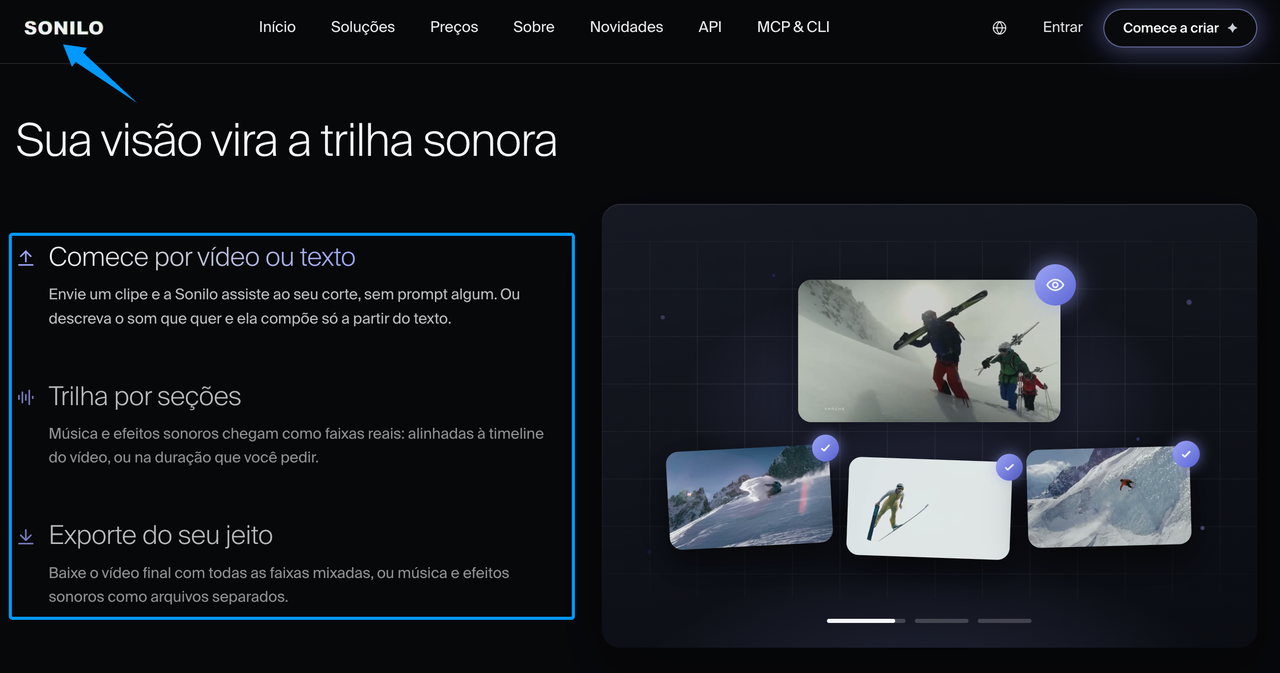
Essa é a proposta da Sonilo. Segundo a página oficial, você envia o vídeo, a ferramenta usa as imagens para orientar a geração e entrega opções alinhadas à timeline e à duração do corte. Testei alguns projetos meus nas últimas semanas, e foi esse ponto que chamou minha atenção: a faixa já volta estruturada para a edição, sem exigir uma cirurgia na timeline.
Se o arquivo incluir imagens, vozes ou informações de um cliente, confirme que você tem autorização para enviá-lo e consulte os Termos de Serviço e a Política de Privacidade da Sonilo antes do upload.
Vale saber antes de começar: nem sempre o primeiro resultado resolve tudo. Em alguns cortes, precisei de duas ou três rodadas até chegar a uma versão que eu realmente publicaria. Ainda assim, cada rodada levou poucos minutos — não a meia hora que eu poderia gastar vasculhando uma biblioteca atrás de algo que quase funcionasse.
A conta que faço é esta: se você produz três ou mais vídeos curtos por semana e perde mais de 20 minutos ajustando música em cada um, a mudança de fluxo pode fazer diferença. Se publica apenas uma peça bem trabalhada por mês, o processo tradicional de cortar e aplicar fade talvez continue suficiente.
Etapa 4: equilibre a música com a voz e os outros sons
Evite que a música encubra diálogos ou sons do produto
Uma observação prática: muitos problemas descritos como “a música está alta demais” não dependem apenas do volume. Às vezes, o MP3 disputa com a voz a mesma região de frequências — aproximadamente entre 250 Hz e 4 kHz. Mesmo quando o diálogo está tecnicamente mais alto, ele perde clareza.
Nesses casos, baixar apenas o fader da música pode não bastar. Um corte suave de equalização nas frequências que mais conflitam com a fala abre espaço para a voz. Faça isso ouvindo o material, porque a faixa exata varia conforme o locutor, a gravação e o arranjo musical.
Antes de mexer demais no EQ, cuide da dinâmica. O recurso mais útil costuma ser o audio ducking, que reduz automaticamente o volume da música durante as falas. A documentação da Adobe explica como configurar o ducking automático no Premiere Pro pelo painel Essential Sound. Outros editores oferecem recursos equivalentes ou automação manual, dependendo da versão.
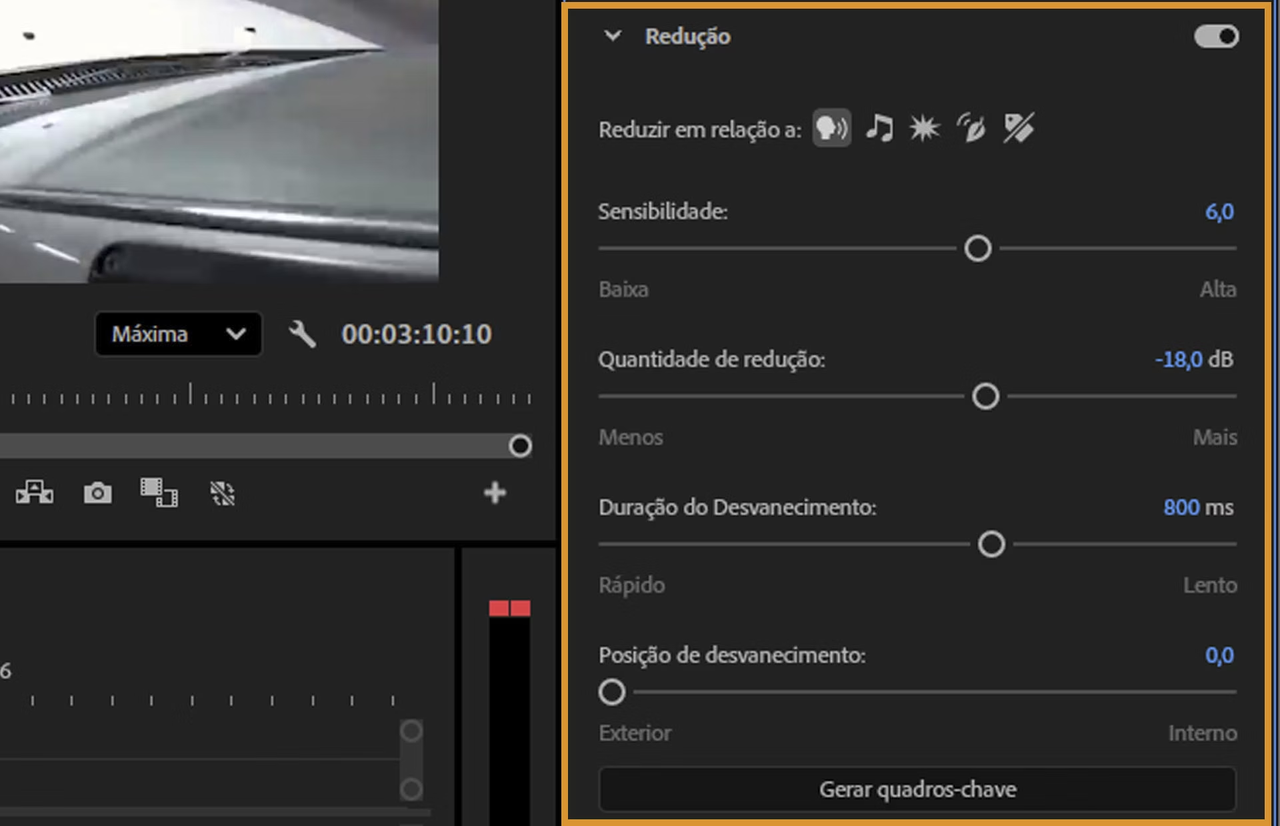
Uma redução entre 6 e 12 dB pode servir como ponto de partida, mas não como regra fixa. Ajuste até a fala ficar clara sem fazer a música desaparecer, e permita que ela volte a crescer nos intervalos.
Ducking é uma daquelas técnicas que eu gostaria de ter aprendido cinco anos antes. Antes de usá-la, ajustava o fader manualmente, quadro a quadro, em todos os trechos com diálogo. Funcionava, mas levava uma eternidade.
Use fades para fazer o final parecer concluído
O último segundo do vídeo costuma deixar uma impressão forte. Se o MP3 parar exatamente quando a imagem termina, sem qualquer transição, o resultado pode soar inacabado. Um fade-out curto — até mesmo de meio segundo — já ajuda a dar um ponto final à edição.
O mesmo princípio vale para o começo. Uma música que entra no primeiro quadro com volume máximo pode causar um impacto brusco, a menos que esse seja o efeito desejado. Um fade-in de aproximadamente 100 milissegundos oferece espaço para o áudio entrar com mais naturalidade.
Etapa 5: exporte e revise o MP4
Confira a sincronização, o equilíbrio e a qualidade da reprodução
Exporte usando uma taxa de bits compatível com a plataforma de destino e com a qualidade necessária. Depois, assista ao vídeo inteiro. Nada de pular rapidamente entre trechos: acompanhe do início ao fim.
Preste atenção a estes pontos:
- Música começando antes do primeiro corte visual
- Desalinhamento progressivo entre a voz e o movimento dos lábios
- Estalos de áudio nos pontos de edição
- Música terminando de forma estranha em relação ao vídeo
- Mudanças repentinas de volume entre as cenas
Se quiser ir além do “parece bom”, a recomendação de loudness EBU R128 é uma referência internacional para medição e normalização do volume percebido, principalmente em radiodifusão. A EBU também mantém orientações complementares para streaming.
Isso não significa que todas as plataformas usem exatamente o mesmo alvo de loudness. Cada serviço pode aplicar critérios próprios. O ponto prático é medir a mixagem antes da exportação. Se o arquivo estiver excessivamente alto, a normalização da plataforma pode reduzir o volume e alterar a percepção do equilíbrio que você criou.
Exporte novamente se o áudio mudar ou parecer inacabado
Se alguma coisa soar errada, não publique ainda. A codificação feita pela plataforma pode tornar artefatos e desequilíbrios mais perceptíveis. Para entender o comportamento da multiplexação — ou combinar áudio e vídeo pela linha de comando e em lotes — a documentação oficial do FFmpeg é a referência técnica principal.
Já publiquei cansada e me arrependi. Uma nova exportação custa dez minutos; corrigir o vídeo depois que alguém reclama custa muito mais.
Um pequeno ritual já me salvou duas vezes: antes da exportação final, fecho os olhos e escuto o vídeo inteiro sem olhar para a tela. Tudo o que soa estranho sem a distração das imagens geralmente está errado de verdade — e o público também vai perceber.
Perguntas frequentes
O que significa adicionar MP3 a MP4?
Significa incorporar o áudio de um arquivo MP3 a um contêiner MP4, como uma nova faixa ou no lugar do áudio existente. Durante a exportação, o editor também pode recodificar esse áudio para um codec compatível com o MP4 e com a plataforma de destino.
Como adicionar MP3 a MP4 e fazer o áudio acompanhar o vídeo?
Importe o MP3 para uma camada de áudio separada e escolha uma das quatro estratégias: cortar, repetir em loop, aplicar fade ou substituir. A decisão depende da diferença entre a duração da música e a do corte. Quando a distância é grande, trocar a faixa ou gerar uma com a mesma duração costuma ser mais rápido do que forçar o encaixe.
Como manter o som original ao adicionar uma faixa MP3?
Não silencie automaticamente o áudio original. Reduza o volume até que ele fique discreto e mantenha o MP3 em outra camada. O som ambiente do MP4 preserva a sensação de espaço e movimento, enquanto a música conduz o clima.
O que devo verificar quando a duração do MP3 não corresponde à do vídeo?
Confira três pontos: onde a música encontra uma resolução natural, se um fade limpo resolve o final e se a diferença é pequena o bastante para ser corrigida na edição. Quando há mais de 30 segundos de sobra ou falta, substituir o MP3 geralmente é mais eficiente do que tentar forçar o original.
Quando uma trilha com duração personalizada é mais fácil do que editar um MP3 existente?
Quando você produz vários vídeos curtos por semana ou já fechou o corte e não tem tempo para procurar uma faixa que termine no segundo certo. O ponto de equilíbrio aparece quando o tempo gasto buscando e cortando música supera o tempo necessário para gerar e revisar uma trilha ajustada. Fora desses casos, um MP3 comum pode funcionar perfeitamente.
Para regras de licenciamento e divulgação relacionadas à adição ou substituição de áudio, consulte sempre a documentação oficial mais recente da plataforma em que o vídeo será publicado. Essas políticas mudam — e essa é justamente a parte que eu não recomendaria decidir com base apenas em um artigo de blog.
O processo completo pode ser resumido assim:
- Escolha a música depois de consolidar o corte.
- Trabalhe com camadas, em vez de substituir o áudio sem necessidade.
- Ajuste a duração antes de recorrer ao fade.
- Equilibre a música com a voz antes de exportar.
- Escute tudo novamente antes de publicar.
No fim, o verdadeiro teste não é saber como adicionar MP3 a MP4 — qualquer editor permite fazer isso. O que importa é o resultado parecer um único vídeo, e não dois arquivos grudados na mesma exportação.
O que mais atrasa seu fluxo hoje ao adicionar música aos vídeos: encontrar uma faixa com o clima certo, ajustar a duração ou equilibrá-la com a voz?