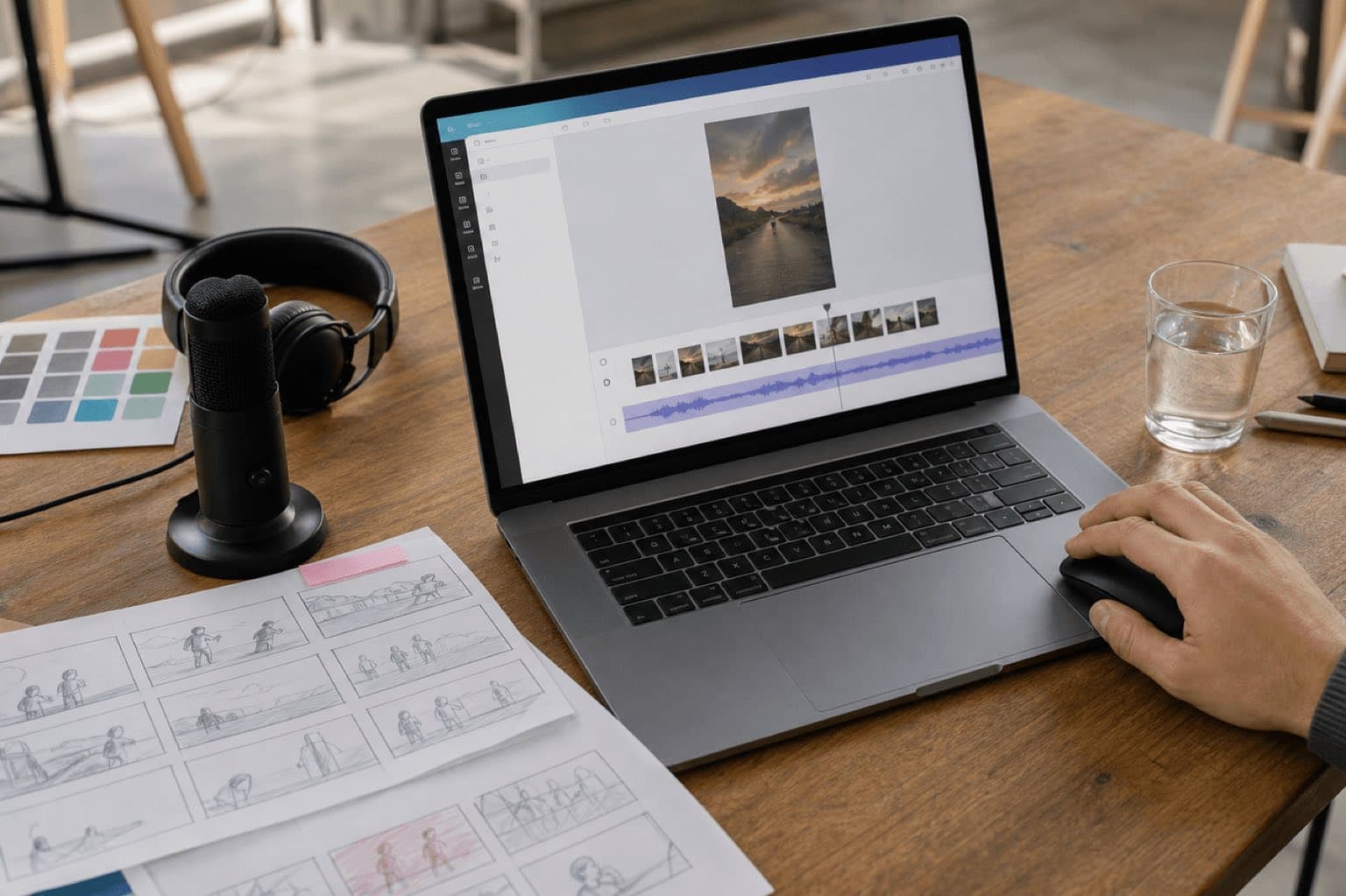
Este artículo ofrece información editorial y de producción general; no es asesoramiento jurídico ni constituye una licencia. Que un audio aparezca en una biblioteca, sea aceptado al subirlo o permanezca publicado no concede ni confirma por sí solo el permiso. Antes de publicar, comprueba el activo exacto, la fuente, el tipo de cuenta, la región, la ubicación, el territorio, el plazo, las ediciones, la monetización y el acuerdo vigente de la plataforma o proveedor.
En Sonilo, el uso comercial solo se aplica a resultados elegibles generados bajo las condiciones un plan elegible o un acuerdo API escrito y sigue sujeto a la página de licencias vigente y a las Condiciones de servicio. No deduzcas el permiso comercial solo por el nombre de un plan; verifica las Condiciones vigentes y el acuerdo específico o escrito aplicable cuando se generó el resultado. El usuario debe tener los derechos necesarios sobre cada entrada y sigue siendo responsable de los derechos de terceros. Ningún texto de esta página promete exclusividad, protección por copyright, aprobación de la plataforma, monetización ni ausencia de reclamaciones.
Revisión de fuentes y políticas: 28 de agosto de 2026. Canva es una marca de Canva Pty Ltd; esta guía independiente no está patrocinada, respaldada ni aprobada por Canva.
- La fuente y el activo de audio exactos, junto con el registro de generación, compra o descarga.
- La cuenta, el plan y las condiciones aplicables en la fecha de adquisición o generación.
- Las plataformas, territorios, uso para cliente o marca, publicidad pagada, monetización, edición y entrega previstas.
- La autorización de cada entrada, composición, grabación, muestra, voz, imagen y elemento de terceros relevante.
Si algún punto no puede demostrarse, sustituye el audio u obtén una autorización escrita antes de publicar.
Sonilo publica esta guía y aparece como opción para generar música original antes de subirla a Canva. Canva no patrocinó ni revisó la página y no hay afiliación. Canva controla editor, planes, etiquetas y licencias. Esto es orientación de producción, no asesoramiento legal.
Última verificación: 21 de agosto de 2026. Las páginas actuales de Canva documentan música subida o de biblioteca, posición, recorte, división, volumen y fades; sus licencias distinguen Stock, Pro y Popular música solo personal.
Elige música de Canva o una pista subida
Rápida, depende de etiqueta
Busca Audio y revisa la información de fuente. “Commercial use allowed” y “Popular música · Only personal use allowed” llevan a acuerdos diferentes.
Más control de origen
Sube archivo original, encargado, licenciado o generado con Sonilo. Eres responsable de los derechos necesarios.
La edición es sencilla; la clasificación musical es la decisión importante. Define si será personal, interno, comercial orgánico, de pago ad, cliente, radiodifusión, cine, podcast o juego antes de elegir.
01
Cómo añadir música a un video de Canva paso a paso
Empieza el diseño correcto
Elige plantilla o formato en blanco, o sube un video. Define proporción de destino antes del sincronización.
Ordena la historia
Coloca clips o páginas y define duraciones. Resuelve cambios grandes antes de sincronizar.
Elige Audio o Archivos cargados
Usa biblioteca solo si la licencia exacta encaja; usa Archivos cargados para audio propio o generado.
Añade y coloca
Selecciona música y arrastra para alinear el primer evento útil. No siempre debe empezar en fotograma cero.
Recorta, divide y ajusta
Acorta, divide, ajusta volumen y fades. Canva documenta split, volume y fading transiciones.
Revisa y descarga
Mira todo, comprueba voz y transiciones, descarga MP4 y vuelve a verlo.
Cambiar duración o orden de páginas puede desplazar piezas musicales. Revisa inicio, fades y final después de cada cambio.
02
Cómo añadir música en Canva para iPhone o Android
La página actual indica crear desde plantilla o blanco, tocar más, ir a Archivos cargados y añadir video y música. También puedes explorar Audio.
- Crea el formato y añade video.
- Abre línea de tiempo y confirma duraciones.
- Usa más y Archivos cargados para tu audio, o Audio para biblioteca.
- Añade pista y mueve inicio.
- Recorta, ajusta volumen y fades.
- Prueba con auriculares y teléfono, exporta y mira el archivo.
Si cambia el menú, sigue la ruta funcional: diseño, Archivos cargados o Audio, línea de tiempo, controles y descarga.
03
Identifica la clase musical antes de depender de la pista
Tu registro
Debes tener derechos de grabación, composición, carga, sincronización y publicación.
Content License
“Commercial use allowed” identifica Stock música. Comprueba Free o Pro.
Comercial con límites
Hay restricciones para anuncios tradicionales, TV/SVOD, radio/podcast, cine, software, juegos, independiente y remix.
Solo personal
El acuerdo actual prohíbe monetización, sponsored posts, publicidad y otros usos comerciales.
Abre los tres puntos. Canva distingue “Commercial use allowed” y “Popular música · Only personal use allowed”. Popular música también limita territorios y plataformas aprobadas.
04
Crea música original y súbela a Canva
Canva construye el diseño; Sonilo crea música ligada a imagen o brief. video a música parte del corte y Texto-to-música de duración, mood, instrumentos y piezas musicales. Es flujo de archivo, no integración directa.
Estabiliza la sincronización
Define páginas, voz, revelación, transición y final.
Escribe instrucción funcional
Rol, duración, emoción, instrumentos, espacio para voz, piezas musicales y exclusiones.
Compara contra imagen
Comprueba jerarquía, tipografía, narración y CTA.
Descarga y sube
Nombra proyecto, versión, duración y fecha y usa Archivos cargados.
Finaliza y documenta
Recorta, mezcla, revisa MP4 y conserva salida, plan, términos, instrucción y canal.
Instrumental claro y discreto; marimba ligera, pulso suave y bajo cálido; apertura neutral, lift en 8 s, menos densidad bajo voz de 11 a 22 s y final en 29,7 s; sin voz ni melodía alta ocupada.
pieza musical electrónico mínimo; clicks táctiles, synth contenido, revelación en 5 s, lift en 10 s y golpe final en 15,6 s; sin voz, riser ni subgrave.
05
Recorta y mezcla alrededor de páginas, narración y transiciones
Páginas y música deben coincidir
Usa acentos solo cuando ayudan a jerarquía.
Protege narración
Baja antes de voz. Si cuesta, elige arreglo más abierto o preprocesa.
Divide para estructura
Split para silencio o nivel distinto, evitando fragmentos excesivos.
Fundido intencional
Fade corto evita borde; fade largo cambia salida emocional. Revisa MP4.
Audio Atenuación automática de Sonilo es preprocesamiento separado; no edita línea de tiempo de Canva.
06
Comprueba el video final
Diseño y sincronización
- Proporción correcta
- Duraciones finales
- Entradas apoyan jerarquía
- Final no cortado
Audio
- Voz inteligible
- Volumen y fades exportados
- Sin silencio o solape
- Teléfono y auriculares
Licencia
- Fuente exacta
- Clase identificada
- Territorio y destino
- Cliente y monetización
Entrega
- MP4 completo
- Preview revisado
- Diseño editable guardado
- Pista alternativa
Repite la revisión cuando cambies páginas
En Canva, una página visual y una pista de audio no son el mismo objeto de línea de tiempo. Si acortas una página, duplicas una escena, cambias el orden del carrusel o eliminas una transición después de colocar la música, el punto de entrada que antes funcionaba puede quedar adelantado. Vuelve al inicio, al primer cambio de sección, a cada aparición de voz y al final. No basta con revisar solamente la página editada: un cambio temprano puede desplazar la relación entre imagen y música en todo lo que sigue.
Para una pieza con narración, escucha primero sin mirar la pantalla. Las palabras importantes deben entenderse en altavoces pequeños, no solo con auriculares. Después mírala sin sonido para confirmar que la composición visual sigue siendo clara. Si necesitas bajar la música tanto que pierde toda presencia, el problema puede ser la densidad del arreglo y no únicamente el control de volumen. Una versión instrumental más abierta suele funcionar mejor que una pista llena de elementos medios.
Prepara una entrega que otro editor pueda continuar
Guarda el diseño editable de Canva, el MP4 aprobado y una carpeta con la pista subida, su nombre de versión, duración, fecha, fuente y comprobante de licencia. Anota también si la publicación será orgánica, patrocinada, monetizada, para un cliente o para uso interno. Esa información permite detectar si el destino cambió después de aprobar la música. Si el cliente recibe acceso editable, aclara qué puede reutilizar y qué no debe extraer como archivo musical independiente.
Antes de entregar, sube el MP4 como borrador a la plataforma final cuando sea posible. La recompresión, el recorte vertical, el autoplay silencioso o un sonoridad distinto pueden cambiar la percepción de la mezcla. Comprueba el primer segundo, la transición principal, la llamada a la acción y el último fotograma. Conserva una alternativa musical autorizada: reemplazar una pista antes de publicar cuesta mucho menos que rehacer una campaña después de una reclamación.
07
Problemas y derechos musicales de Canva
| Problema | Primera revisión | Acción |
|---|---|---|
| No aparece audio | Carga y línea de tiempo | Confirma carga, selecciona diseño y reabre línea de tiempo |
| Empieza en página incorrecta | Posición tras editar páginas | Mueve inicio y revisa piezas musicales posteriores |
| Voz tapada | Nivel y densidad | Baja, divide o usa pista abierta |
| Fade cambia al descargar | MP4 versus preview | Ajusta o termina antes y reexporta |
| Comercial incierto | Información de fuente | Identifica Stock, Pro o Popular y aplica acuerdo |
| Cliente pide audio | Restricción independiente | No transfieras música Canva sola; revisa derechos |
El acuerdo actual la limita a uso personal, no comercial o interno y prohíbe publicidad, sponsored content, monetización, distribución comercial, cine, podcast, software y juegos. Usuarios Free tienen preview, no licencia a la carta.
El Content License Agreement gobierna Stock música y define límites de Pro música. Para Sonilo, Uso comercial indica derechos comerciales bajo términos actuales para un plan elegible o un acuerdo API escrito; Free y creador son personales y no comerciales.
Fuentes
Fuentes
- Canva: añadir música a video
- Canva Help: editar audio
- Canva Content License Agreement
- Canva Popular música License Agreement
- Sonilo: video a música, Texto-to-música, Audio Atenuación automática y Uso comercial
Verificación editorial: Las fuentes primarias enlazadas se revisaron el 28 de agosto de 2026. Las interfaces pueden cambiar y este artículo no aprueba ninguna pista, sonido, carga, campaña o cuenta concreta. Vuelve a comprobar las condiciones oficiales vigentes para el activo y la publicación exactos. Remite las dudas sobre clientes, publicidad pagada, emisión, sublicencia, exclusividad, muestras, voz o imagen a un profesional de derechos cualificado.
FAQ
Preguntas frecuentes
Abre o crea un diseño de video, ordena los clips y elige una pista de Canva o sube música desde Archivos cargados. Añádela, arrástrala al inicio correcto, recorta o divide, ajusta volumen y fundidos, revisa todo y descarga el diseño final como MP4.
Abre el video, entra en Archivos cargados, sube el archivo de audio y añádelo a la línea de tiempo. En móvil también puedes usar el botón más y Archivos cargados. Sube únicamente música sobre la que tengas los derechos necesarios.
No bajo el Popular música License Agreement de Canva revisado el 28 de agosto de 2026. Canva la etiqueta actualmente como solo para uso personal e indica que los usos comerciales, promocionales, publicitarios, patrocinados y monetizados quedan fuera de ese acuerdo. Comprueba de nuevo la información de la pista exacta y el acuerdo vigente antes de publicar. Comprueba la información de fuente de los tres puntos antes de construir el video.
Canva indica que esa etiqueta identifica Stock música bajo el Content License Agreement. No es Popular música. Comprueba si es Free o Pro música y aplica límites específicos, incluidos los de anuncios tradicionales, cine, TV/SVOD, podcasts, juegos y uso independiente.
Selecciona la pista, abre controles de audio, ajusta volumen y usa los fundidos disponibles. Divide o mueve la pista si distintas secciones necesitan tratamientos diferentes. Revisa el MP4 exportado.
Esta página no afirma integración directa. Genera música desde video o texto en Sonilo, descarga el archivo, súbelo mediante Canva Archivos cargados y termina recorte, volumen, fades y exportación dentro de Canva.
Relacionado
Sigue leyendo
Música original para un diseño visual
Genera la banda sonora y súbela a Canva.
Parte del video o de un brief, compara direcciones y termina posición, volumen y exportación en Canva.