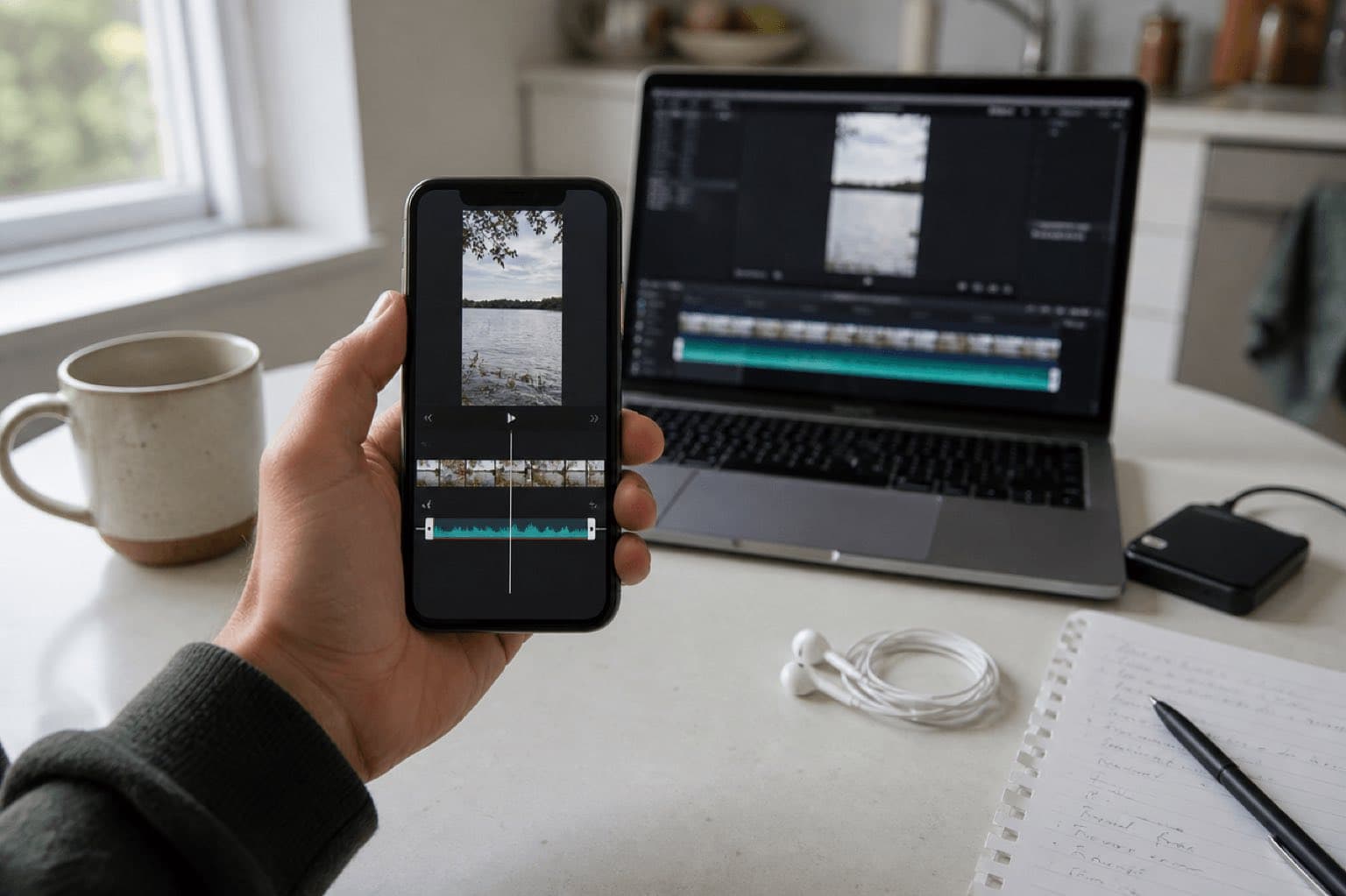
Este artículo ofrece información editorial y de producción general; no es asesoramiento jurídico ni constituye una licencia. Que un audio aparezca en una biblioteca, sea aceptado al subirlo o permanezca publicado no concede ni confirma por sí solo el permiso. Antes de publicar, comprueba el activo exacto, la fuente, el tipo de cuenta, la región, la ubicación, el territorio, el plazo, las ediciones, la monetización y el acuerdo vigente de la plataforma o proveedor.
En Sonilo, el uso comercial solo se aplica a resultados elegibles generados bajo las condiciones un plan elegible o un acuerdo API escrito y sigue sujeto a la página de licencias vigente y a las Condiciones de servicio. No deduzcas el permiso comercial solo por el nombre de un plan; verifica las Condiciones vigentes y el acuerdo específico o escrito aplicable cuando se generó el resultado. El usuario debe tener los derechos necesarios sobre cada entrada y sigue siendo responsable de los derechos de terceros. Ningún texto de esta página promete exclusividad, protección por copyright, aprobación de la plataforma, monetización ni ausencia de reclamaciones.
Revisión de fuentes y políticas: 28 de agosto de 2026. CapCut es una marca de su titular correspondiente; esta guía independiente no está patrocinada, respaldada ni aprobada por CapCut.
- La fuente y el activo de audio exactos, junto con el registro de generación, compra o descarga.
- La cuenta, el plan y las condiciones aplicables en la fecha de adquisición o generación.
- Las plataformas, territorios, uso para cliente o marca, publicidad pagada, monetización, edición y entrega previstas.
- La autorización de cada entrada, composición, grabación, muestra, voz, imagen y elemento de terceros relevante.
Si algún punto no puede demostrarse, sustituye el audio u obtén una autorización escrita antes de publicar.
Sonilo publica esta guía y aparece como opción para generar música original antes de importarla en CapCut. CapCut no patrocinó ni revisó la página y no hay afiliación. CapCut controla interfaces y licencias, que pueden variar por producto, cuenta, región, material y fecha. Esto no es asesoramiento legal.
Última verificación: 21 de agosto de 2026. Las páginas oficiales actuales de CapCut documentan flujos móvil, escritorio y Web; su Materiales License Agreement distingue Sounds personales y Commercial Sounds y limita dónde puede usarse cierto material comercial.
Usa la ruta correcta más corta para tu versión
Nuevo proyecto, Audio, Sonidos
Añade video, abre Audio, elige biblioteca o importa del dispositivo y coloca la capa.
Importar, Audio, Música
Importa, lleva video a línea de tiempo, explora Audio o añade archivo local y arrástralo bajo la imagen.
Subir, Audio, línea de tiempo
Sube la fuente, elige o importa audio, personaliza el clip y exporta en navegador.
CapCut cambia etiquetas y ubicación entre versiones y regiones. Si un nombre difiere, sigue la secuencia funcional: proyecto, medios, fuente de audio, línea de tiempo, controles y exportación.
01
Cómo añadir música a CapCut en iPhone o Android
Crea el proyecto
Abre CapCut, toca Nuevo proyecto, elige clips y Añadir. Ordena el corte principal antes de cerrar sincronización musical.
Abre Audio
Toca Audio en la barra inferior. Las instrucciones actuales dirigen biblioteca mediante Audio y Sonidos; la importación del dispositivo puede aparecer dentro según versión.
Elige biblioteca o archivo
Escucha antes de añadir. Para pista propia usa la importación disponible. Disponibilidad técnica no equivale a permiso.
Añade y coloca
Toca Añadir y arrastra la capa para alinear el primer beat útil. Amplía la línea de tiempo para precisión.
Recorta y da forma
Acorta, divide, ajusta volumen y aplica fade. No cortes una nota sostenida por accidente.
Revisa y exporta
Escucha cada línea y corte, exporta y comprueba archivo o preview final.
revisa la música existente antes de sustituirla. Cambiarla puede romper cortes sincronizados y el material de plataforma puede tener condiciones propias.
02
Cómo añadir música en CapCut Desktop o Web
CapCut Desktop
- Crea proyecto e importa video con Importar, drag and drop o menú archivo actual.
- Coloca video en la línea de tiempo.
- Abre Audio y Música o importa archivo local.
- Arrastra la pista a una capa bajo el video.
- Ajusta posición, recorte, volumen, speed y fades.
- Revisa, exporta y mira el archivo guardado.
CapCut Web
Inicia sesión, crea video, sube fuente y llévala a línea de tiempo. El flujo online permite biblioteca o carga de audio. Selecciona el clip para volumen, speed, fades y reducción de ruido donde estén disponibles. Después exporta o comparte.
Más espacio no hace que la música encaje sola. Decide inicio, elemento prioritario, final y derechos después de exportar.
03
Elige la fuente antes de construir el montaje alrededor
Biblioteca personal
Útil en usos personales permitidos. No presupongas cobertura de marca o medios de pago.
Alcance definido
Revisa etiqueta, plataformas, territorio, plazo y restricciones vigentes.
Original o licenciado
Importa solo si tienes derechos de grabación y composición necesarios.
Generar para imagen
Crea desde video o brief y documenta plan, términos, proyecto y canal.
“Royalty-free” no describe una licencia completa. Puede haber límites por usuario, plataforma, territorio, plazo, edición, publicidad o redistribución. La evidencia es la etiqueta y el acuerdo actual.
04
Genera una banda sonora para CapCut con Sonilo
CapCut edita; Sonilo proporciona una dirección original antes de importar. Usa video a música con un corte existente y Texto-to-música con un brief. La conexión es un archivo descargado, no un plug-in.
Prepara el corte
Quita pausas y anota duración, voz, reveals, transiciones y final.
Describe el trabajo musical
Define duración, mood, instrumentos, ritmo, piezas musicales, espacio para voz, final y exclusiones.
Compara con imagen
Rechaza pistas que exageren, tapen voz o cambien en visual equivocado.
Descarga y etiqueta
Nombra proyecto, versión, duración y fecha e importa a CapCut.
Termina en CapCut
Coloca, recorta, baja bajo voz, aplica fades, prueba exportación y conserva registros.
Instrumental ligero y táctil para cocina vertical de 20 s; percusión brushed, plucks apagados y bajo cálido; acento en 3,8 s, lift en 10 s y final en 19,7 s; sin voz ni subgrave, espacio para narración y cocina.
pieza musical electrónico mínimo; pulso suave, detalle glassy y low final contenido; revelación en 4,1 s y frase final que vuelve al inicio; sin voz, trailer riser ni impacto grande.
05
Sincroniza, recorta y mezcla en vez de solo colocar
Empieza por una causa visual
Alinea el beat con acción, revelación, transición o cambio de idea.
Protege voz y ambiente
Baja antes de diálogo y conserva lugar. Un arreglo abierto suele ser mejor que reducción agresiva.
Recorta por frase
Mueve el corte o elige otra sección antes de partir una nota. Fade no debe ocultar mal fit estructural.
Comprueba reproducción vertical
Prueba auriculares, teléfono y preview de plataforma tras subir.
Si el nivel debe cambiar varias veces, crea un patrón con los controles de tu versión. Audio Atenuación automática de Sonilo puede preprocesar una base alrededor de voz, pero no controla la línea de tiempo de CapCut.
CapCut también extrae audio de video. Úsalo solo con autorización sobre grabación y obra. Extraer un viral cambia el contenedor, no los derechos.
06
Comprobaciones para TikTok, Reels, Shorts, anuncios y clientes
Línea de tiempo y mezcla
- Inicio no queda mudo
- Acentos apoyan imagen
- Voz inteligible
- Final deliberado
Archivo
- Resolución y fotograma rate
- Archivo visto completo
- Teléfono y auriculares
- Preview revisado
Derechos
- Fuente exacta
- Etiqueta y términos
- Usuario, plataforma, territorio y plazo
- Aprobación de cliente
Versiones
- Pista correcta
- Proyecto conservado
- máster archivado
- Plan de sustitución
Si el destino es TikTok, confirma que la música elegida esté permitida para el tipo de cuenta, la ubicación, el territorio y el uso promocional previsto. El acceso de edición no establece por sí solo derechos de uso más amplios.
07
Problemas y límites de licencia musical de CapCut
| Problema | Causa probable | Acción |
|---|---|---|
| No aparece importar | Versión o plataforma | Actualiza y sigue proyecto, Audio, medios del dispositivo |
| No importa | Acceso o compatibilidad | Mueve a almacenamiento accesible y usa exportación compatible |
| música desfase progresivo | Cambio de clips o speed | Bloquea estructura y realinea piezas musicales |
| Voz tapada | Nivel o medios densos | Baja, crea zonas quietas o usa pieza musical abierto |
| Comercial incierto | Clase o destino incorrecto | Revisa etiqueta y acuerdo; consigue derechos separados |
| reclamación tras subir | Reconocimiento o derechos incompletos | Pausa, reúne pruebas y sigue proceso con revisión cualificada |
El Materiales License Agreement indica que Sounds ordinarios son para entretenimiento personal y no comercial; Commercial Sounds tienen un alcance definido. La disposición citada identifica CapCut, TikTok y TikTok for empresa como plataformas permitidas y exige permiso separado fuera de ellas. Comprueba acuerdo vivo y material concreto.
Para Sonilo, la página de Uso comercial indica derechos comerciales bajo términos actuales para un plan elegible o un acuerdo API escrito; Free y creador son personales y no comerciales. Esto no elimina todas las revisiones de plataforma, cliente, territorio, radiodifusión o marcas.
Fuentes
Fuentes
- CapCut: música en escritorio y móvil
- CapCut: añadir música online
- CapCut Materiales License Agreement
- CapCut Condiciones de servicio
- Sonilo: video a música, Texto-to-música, Audio Atenuación automática y Uso comercial
Verificación editorial: Las fuentes primarias enlazadas se revisaron el 28 de agosto de 2026. Las interfaces pueden cambiar y este artículo no aprueba ninguna pista, sonido, carga, campaña o cuenta concreta. Vuelve a comprobar las condiciones oficiales vigentes para el activo y la publicación exactos. Remite las dudas sobre clientes, publicidad pagada, emisión, sublicencia, exclusividad, muestras, voz o imagen a un profesional de derechos cualificado.
FAQ
Preguntas frecuentes
Abre CapCut, toca Nuevo proyecto, elige el video y Añadir. En la línea de tiempo toca Audio y selecciona un sonido de la biblioteca o importa audio del dispositivo. Coloca, recorta, ajusta volumen y fundidos, revisa todo y exporta.
En móvil, abre Audio y usa la opción disponible para importar desde el dispositivo dentro de Sonidos; el nombre puede variar. En escritorio o Web, importa el audio como otro medio y arrástralo a una pista. Usa solo archivos con permiso de carga y sincronización.
Crea o abre proyecto, importa video y colócalo en la línea de tiempo. Abre Audio y Música para explorar material de CapCut, o importa un archivo local. Arrastra, recorta, coloca, ajusta volumen y fundidos y exporta tras revisar la mezcla.
No. CapCut distingue Sounds y Commercial Sounds, y su Materiales License Agreement define límites de uso, plataforma, territorio y plazo. Comprueba etiqueta y acuerdo vigente para el material y destino exactos; consigue permiso separado si sales del alcance concedido.
Selecciona la pista musical, reduce volumen y crea zonas más bajas alrededor de la voz con los controles de tu versión. Usa fundidos y prueba con auriculares y altavoz del teléfono. Audio Atenuación automática de Sonilo es un proceso separado, no un plug-in de CapCut.
Esta guía no afirma una integración directa. Genera una pista desde el video o un brief en Sonilo, descarga el audio, impórtalo como archivo local en CapCut y termina colocación, recorte y mezcla en la línea de tiempo.
Relacionado
Sigue leyendo
Música original para un corte concreto
Crea la banda sonora y termina la sincronización en CapCut.
Sube el montaje o escribe un brief, compara direcciones originales e importa el audio elegido.