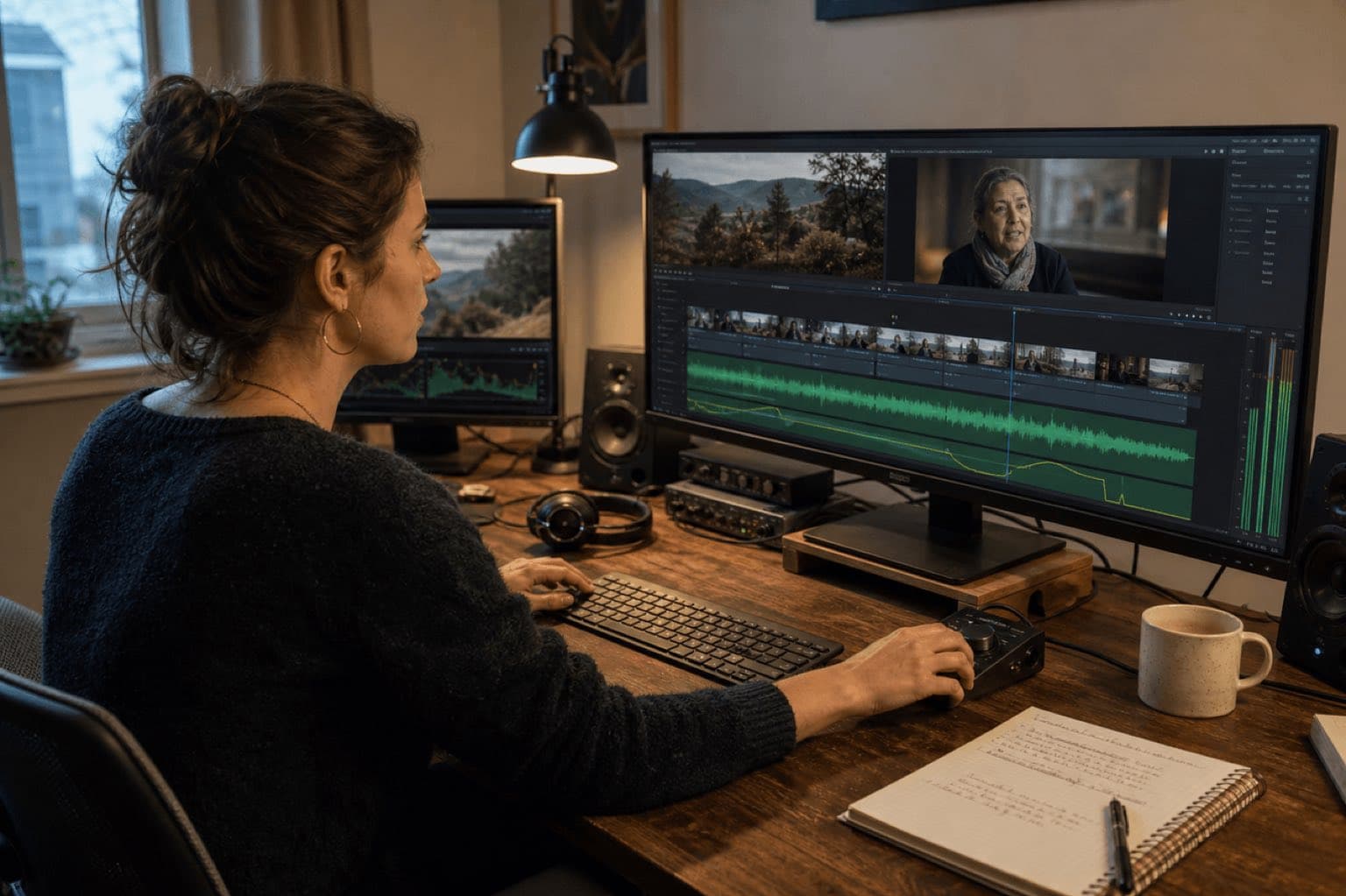
Sonilo publica esta guía y aparece como opción para crear música fuera de Resolve. Blackmagic Design no patrocinó ni revisó la página y no hay enlaces de afiliado. Blackmagic controla Resolve, Fairlight, versiones, interfaces y documentación. Es orientación de producción, no asesoramiento legal.
Última verificación: 21 de agosto de 2026. Sonilo no tenía una página activa en esta URL, por lo que es una guía nueva y no una canonical duplicada. Blackmagic presenta Resolve 21, mientras su soporte lista el manual 20.3 y la guía oficial Fairlight 20 sigue siendo la fuente formativa detallada para el flujo básico. Confirma en tu instalación cualquier función dependiente de versión o edición.
Usa edición para colocar y Fairlight para mezclar
Importa la fuente aprobada
Guarda el archivo en una carpeta estable, impórtalo, escúchalo y ordénalo en un bin.
Coloca y recorta contra imagen
Arrastra a una pista propia, alinea la entrada útil, divide cuando sea necesario y crea fades básicos.
Mezcla pistas y buses
Usa mixer, automatización, meters, EQ, dynamics y routing cuando el ajuste de clip no sea suficiente.
Renderiza la mezcla correcta
Confirma audio, bus o pistas, formato, canales y rango; después escucha el archivo real.
Un montaje sin voz puede requerir solo una pista, nivel, dos fades y entrega. Un documental narrado necesita pistas separadas, automatización o atenuación automática, routing, prueba de licencia y revisión del render.
01
Cómo añadir música a DaVinci Resolve paso a paso
Guarda la fuente en una carpeta estable
No la dejes en Downloanuncios, caché o mensajes. Ponla junto a los medios y nómbrala con proyecto, pieza musical, duración, versión y fecha. Resolve referencia medios externos.
Importa en medios Pool
Usa archivo > Importación > medios, arrastra desde el sistema o trabaja desde medios. Crea un bin de música. Poder importarla no demuestra derechos comerciales.
Escucha antes de colocar
Localiza primera nota útil, beats, pausas, final de frase, cambios de instrumento, build, clímax y cadencia.
Crea una pista dedicada
Arrastra desde medios Pool a una pista estéreo existente o al espacio vacío. Nómbrala MUS y sepárala de diálogo, voiceover, ambiente y SFX.
Coloca la entrada musical
Alinea el primer evento significativo con el título, giro, cambio de lugar o final de frase que debe apoyar. Recorta pre-roll innecesario.
Fija un nivel conservador
Usa la línea de volumen, Inspector cuando esté disponible o Fairlight Mixer. Primero hazla segura; después moldea frases concretas.
Añade transiciones y escucha el render
Usa fade handles o keyframes, revisa diálogo, final, tracks y buses, y renderiza con Quick Exportación o Deliver. Escucha de principio a fin.
Si desconectas el disco o mueves la pieza musical, puede quedar offline. Conserva audio exacto, proyecto, licencia, instrucción o pedido, aprobación y exportación juntos. Reconecta la fuente aprobada, no otra con el mismo título.
02
Organiza diálogo, música, ambiente y efectos
Una estructura documental razonable podría usar A1–A2 para diálogo, A3 para voiceover, A4 para ambiente, A5–A6 para SFX y A7 estéreo para música. No es una regla de Blackmagic: adapta canales, colaboración, buses y especificación de entrega.
Nombra por función
DX, VO, AMB, SFX y MUS se entienden en Línea de tiempo, Mixer, pistas separadas y notas. No dependas solo del color.
Conserva alternativas
Guárdalas en un bin música o usa pista layers cuando corresponda. No sobrescribas fuentes bajo el mismo nombre.
Distingue clip, pista y bus
El clip corrige una pieza musical, el fader o automatización trata la pista y el bus afecta todo lo enrutado. Usa el ámbito mínimo.
Sigue el routing
Si se ve pero no suena, revisa mute, solo, inserts, fader, bus y resultado. Añadir gain no arregla una ruta rota.
Blackmagic describe Fairlight como la página de audio integrada, con línea de tiempo, mixer, pistas y buses, automatización, EQ, dynamics y efectos. Su guía oficial muestra cómo preescuchar música, marcar un rango útil, colocarla en música y equilibrarla con los demás elementos. Empieza simple en edición y pasa a Fairlight cuando necesites control del sistema.
03
Ajusta música a imagen sin romper la frase
Cuando existen salidas estructurales limpias
Corta en final de frase, downbeat, pausa o repetición. Une solo si ritmo, armonía, instrumentación y reverb hacen creíble el cambio.
Cuando la imagen está cerrada
Genera o encarga alrededor de duración y pieza musical points. Aun así, escucha, mezcla, revisa derechos y entrega.
No estires una canción completa solo porque el borde se mueve. Elastic Wave se documenta para retiming sin cambiar pitch, pero cambios agresivos pueden dañar groove, transients y fraseo musical. Prefiere una edición estructural, otra pieza musical o música creada para la duración real.
Mantén motivo inicial y cadencia final. Elimina una repetición entre puntos armónicos compatibles, aplica un crossfade corto y escucha con auriculares y altavoces.
Anota duración, zonas de voz, tres a cinco eventos, cambios de densidad y comportamiento del último fotograma. Llegar musicalmente vale más que forzar una canción larga.
04
Ajusta volumen, automatización y atenuación automática en Fairlight
No hay un número universal de fader. Densidad, voz, tono de sala, ecualización, destino, norma de sonoridad y dispositivo cambian la respuesta. Usa meters para overload y el flujo adecuado para la especificación; escucha para decidir si cada palabra importante se entiende sin esfuerzo.
Corrección global de una pieza musical
Mueve la línea o control de clip cuando una sola música esté demasiado alta o baja.
Dips y lifts locales
Añade puntos alrededor de una frase, revelación, impacto o final y evita saltos verticales.
Tratamiento compartido
Fairlight puede grabar faders y mostrar curvas. Revisa exactamente qué se escribió.
Cambio global de entrega
Úsalo solo si todos los elementos enrutados deben cambiar juntos y protege margen dinámico.
Usa automatic atenuación automática como primera pasada
- Separa y nombra diálogo y música.
- Añade pista FX ducker a música.
- Elige una o más pistas de diálogo como fuente.
- Ajusta reducción y recuperación.
- Escucha inicios, respiraciones, pausas y solapes.
- Sustituye por automatización manual cuando la historia necesite otra forma.
Blackmagic explica que el ducker baja una pista objetivo cuando hay diálogo y la recupera al terminar. No sabe si una pausa debe ser íntima o si la música debe liderar un revelación. Sonilo Audio Atenuación automática puede preprocesar antes de importar, pero no escribe automatización Resolve.
05
Genera música alrededor del corte e impórtala
Usa una pieza musical licenciada si encaja con duración, estructura, derechos y revisiones. Usa Sonilo video a música si la música debe responder al video, o Texto-to-música si el brief define duración, mood, instrumentos, energía y piezas musicales. Aquí son flujos navegador-a-archivo, no un panel nativo.
Estabiliza imagen
Quita marcadores de posición y marca voz, reveals, transición, silencio, créditos y final.
Escribe un brief temporal
Define función, segundos, identidad inicial, densidad bajo voz, energía, instrumentos, exclusiones y final.
Compara en contexto
Escucha con imagen, diálogo, ambiente, tipografía y ritmo. Una pista impresionante sola puede ser demasiado densa.
Descarga y etiqueta
Usa proyecto, escena, pieza musical, duración, versión y fecha. Guarda en medios e importa en un bin música.
Termina en Resolve
Coloca, recorta, automatiza, enruta, mide, renderiza y conserva instrucción, plan, términos, aprobación, canal y territorio.
Underscore humano contenido; felt piano, textura bowed cálida, pulso bajo; identidad en 3,0; menos densidad de 7 a 38 bajo entrevista; lift en 41,5; resolución desde 54 y cadencia en 59,4; sin voces, trailer drums, plucks brillantes ni cymbal wash.
Instrumental moderno preciso; ritmo muted, bajo compacto, motivo de dos notas; pieza musical en 2,8, revelación en 8,6, menor densidad de 10 a 15 y final seco en 19,7; sin vocal chop ni reverb larga.
La guía de música personalizada para video amplía el brief; la guía video a música explica el flujo desde montaje. Consulta Uso comercial antes de depender de la música en clientes, anuncios o radiodifusión.
06
Crea el fade y entrega la mezcla real
Clip fade handle
Arrastra desde la esquina para entrada o salida rápida y cambia la curva si suena brusca.
Volume keyframes
Usa varios puntos para fade, pocket de diálogo o final moldeado según la frase.
Fairlight automation
Graba o dibuja una interpretación larga y confirma el modo para no sobrescribir trabajo.
Audio o video final
Quick Exportación sirve un estéreo simple; Deliver ofrece control detallado de formatos, buses y pistas.
Antes de añadir a Render Queue, confirma rango, formato, codec, audio, canales, resultado, nombre y destino. Un contenedor correcto no demuestra una mezcla correcta.
Línea de tiempo
- Montaje cerrado
- Sin offline música
- Nombres claros
- Cadencia antes del out
Fairlight
- Voz inteligible
- Routing correcto
- Atenuación automática revisado
- Sin automatización accidental
Deliver
- Rango y preset
- Audio activado
- Bus y canales
- Destino confirmado
Prueba
- Render completo visto
- Licencia guardada
- Versión aprobada
- Fuente archivada
07
Problemas de música y revisión de derechos
| Problema | Comprueba | Siguiente acción |
|---|---|---|
| música offline | Disco y ruta | Reconecta el archivo aprobado |
| Silencio | Clip, pista, solo, bus, resultado | Sigue meters antes de añadir gain |
| Solo un canal | Formato y tipo de pista | Corrige attributes o routing |
| Fade cortado | Borde, cadencia, out | Deja más cola y renderiza otra vez |
| Atenuación automática bombea | Fuente, reducción, recovery | Ajusta o automatiza manualmente |
| Render distinto | Rango, bus, canales, preset | Corrige Deliver y escucha completo |
| reclamación de plataforma | Fuente y licencia exactas | Usa la prueba; royalty-free no significa reclamación-free |
Resolve no conoce derechos de sincronización, uso comercial, publicidad, radiodifusión, cliente, territorio o edición. “Royalty-free” no significa dominio público, uso comercial universal ni ausencia de reclamaciones. Conserva términos y prueba del archivo exacto.
Para bibliotecas, encargos, música del cliente o audio generado, registra fuente, cuenta, plan, fecha, usos, exclusiones, cliente, campaña, plataforma, territorio y aprobación. Lleva incertidumbres importantes a un profesional de derechos musicales.
Fuentes
Fuentes
- Blackmagic Design: Fairlight
- Blackmagic Design: Fairlight Audio Guide 20
- Blackmagic Design: DaVinci Resolve actual
- Blackmagic Design: manuales y soporte
- Sonilo: video a música, Texto-to-música, Audio Atenuación automática y Uso comercial
Revisión humana necesaria: un editor identificado con la versión actual debe repetir importación, edición, Fairlight, volumen, keyframes, automatización, ducker, routing, fades, Quick Exportación y Deliver; un especialista en derechos debe verificar licencia y planes Sonilo.
FAQ
Preguntas frecuentes
Guarda el archivo en una carpeta estable, impórtalo en medios Pool con archivo > Importación > medios o arrastrándolo, y llévalo a una pista dedicada en edición o Fairlight. Coloca, recorta, ajusta gain o volume, añade fades y escucha el render.
Comprueba que la fuente esté online, que clip y pista no estén en mute, que la ruta llegue al bus correcto y que el playhead cruce el clip. Sigue los medidores de pista y bus antes de añadir gain.
Usa keyframes o automatización Fairlight para control manual. Fairlight actual también ofrece un ducker de pista: separa diálogo y música, añade el efecto a la pista musical, elige la fuente de diálogo y ajusta reducción y recuperación.
Arrastra hacia dentro el fade handle de la esquina superior del clip y ajusta la curva. Para cambios internos, añade keyframes de volumen. Deja cola antes del out point y comprueba el render.
Las funciones disponibles varían entre versión y edición. Haz una edición manual respetando frases, usa solo las funciones confirmadas en tu instalación o genera fuera una pieza musical con duración personalizada y luego impórtala.
Esta guía no afirma integración nativa. Usa video a música o Texto-to-música en Sonilo, descarga el audio, impórtalo en medios Pool y termina colocación, fades, mezcla Fairlight, derechos y entrega en Resolve.
Relacionado
Sigue leyendo
Música guiada por imagen para Resolve
Crea la pieza musical alrededor del corte y termina la mezcla en Fairlight.
Sube un video cerrado o casi cerrado, compara direcciones musicales, descarga el audio e impórtalo en medios Pool.