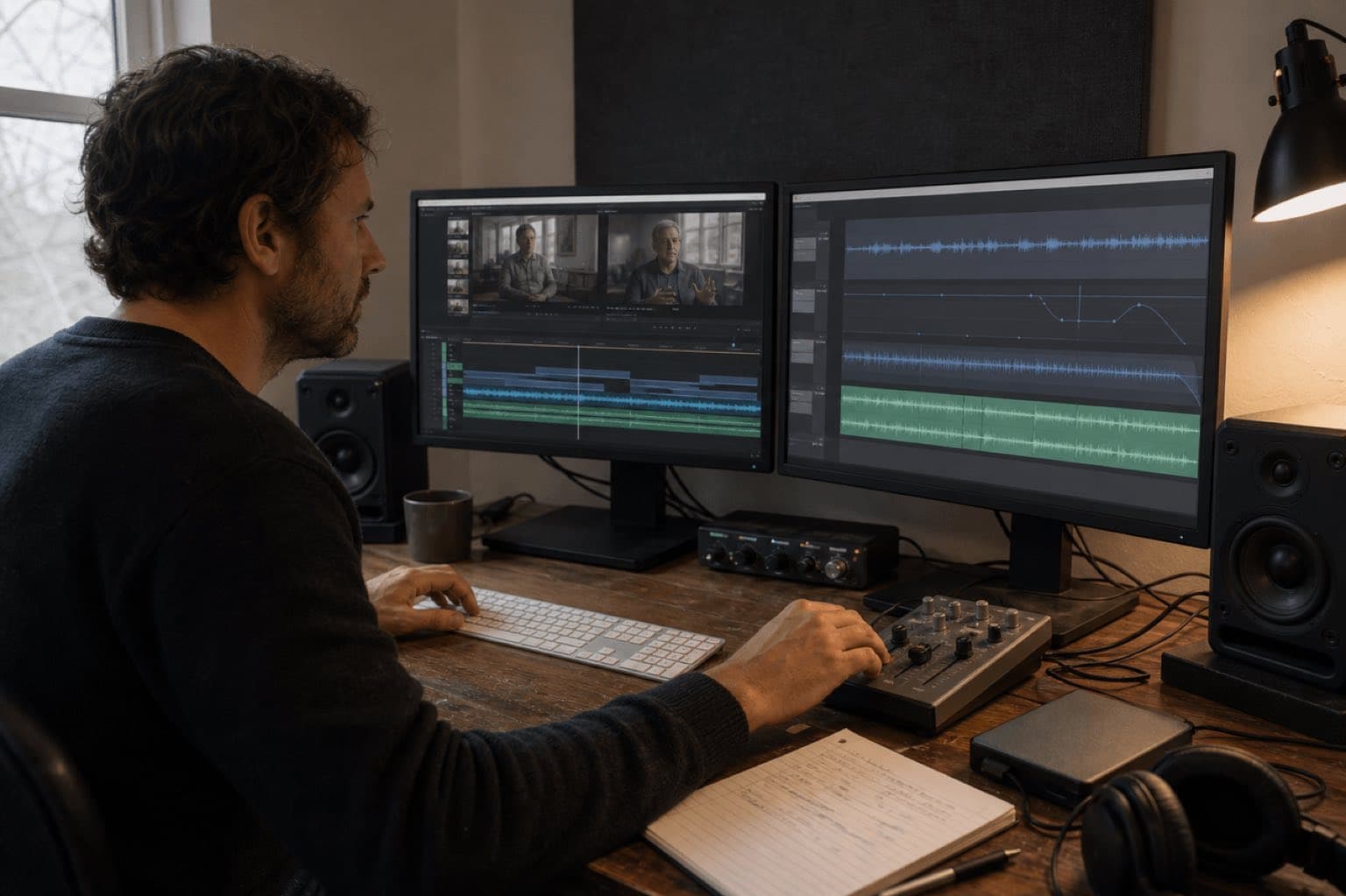
Sonilo publica esta guía y aparece como opción para generar música antes de importarla en Premiere. Adobe no patrocinó ni revisó la página y no hay enlaces de afiliado. Adobe controla Premiere, Adobe Stock, interfaces, planes y licencias. Es orientación de producción, no asesoramiento legal.
Última verificación: 21 de agosto de 2026. Es un reemplazo preparado para el artículo existente en la misma canonical, no una segunda página. La documentación actual de Adobe cubre importación, Línea de tiempo, Properties, keyframes, Auto Atenuación automática, Remix, crossfades, Adobe Stock y exportación.
Usa un control distinto para cada cambio
Cambiar un clip
Selecciona la música y usa Properties o keyframes de clip. Es la opción limpia para una sola pieza musical.
Controlar toda una pista
Usa keyframes de pista o Audio pista Mixer cuando varios clips necesiten un nivel compartido.
Acercarse a una duración
Premiere analiza beats y reorganiza secciones. Inspecciona cada edición generada.
Abrir espacio para voz
Etiqueta tipos en Essential Sound, genera keyframes de reducción y corrígelos.
En un montaje sin voz basta con importar, recortar, ajustar volumen, hacer fade y exportar. En una pieza narrada separa pistas, etiqueta audio, automatiza, conserva la licencia y revisa el archivo codificado.
01
Cómo añadir música a Premiere Pro paso a paso
Guarda la fuente en una carpeta estable
Saca la música de Downloanuncios, mensajes y ubicaciones temporales. Nombra proyecto, pieza musical, versión y duración. Premiere enlaza al archivo; no guarda una copia independiente.
Importa el audio
Usa Importación, archivo > Importación, medios Browser o arrastra a Project. La documentación actual también permite arrastrar desde Project, Fuente Monitor o medios Browser a Línea de tiempo.
Escucha el rango útil
Abre el clip en Fuente Monitor. Localiza primera frase útil, puntos de edición, cambios de densidad y final antes de colocarlo.
Colócalo en una pista dedicada
Arrastra por debajo de video y sepáralo de diálogo, sonido de cámara, voz y efectos. Facilita mute, lock, automatización y entrega.
Coloca y recorta según imagen
Mueve el primer evento musical útil al momento visual correcto. No obligues al inicio original a coincidir con el fotograma uno.
Define un nivel inicial
Selecciona el clip y usa Volume en Properties. También ofrece mute, pan cuando aplica y acceso a keyframes.
Revisa, aplica fade y exporta
Escucha toda la secuencia, ajusta diálogo y final, añade fade y revisa el render completo.
Project guarda una referencia. Si mueves, renombras o desconectas la fuente, puede quedar offline. Conserva música y licencia con los medios; usa Link medios cuando cambie la ruta.
02
Organiza música, diálogo y efectos antes de mezclar
Una estructura práctica puede usar A1–A2 para diálogo, A3 para voiceover, A4–A5 para SFX y ambiente, y otra pista estéreo para música. Es una convención editorial, no una exigencia de Adobe; adapta mono, estéreo o multicanal a la entrega.
Nombra por función
DX, VO, SFX, AMB y MUS hacen visible el propósito. Los nombres sobreviven mejor que el color a capturas y handoffs.
Edita sin destruir la fuente
Recorta y duplica instancias en Línea de tiempo. Guarda alternativas en un bin sin reemplazar archivos bajo el mismo nombre.
Elige automatización conscientemente
Los keyframes de clip viajan con ese clip; los de pista afectan la pista completa. Show Keyframes distingue ambos y pista Panner.
Vigila canales
Si aparece en una pista inesperada o reproduce mal, revisa channel mapping y tipo de pista antes de compensar con gain.
Adobe indica que Premiere procesa internamente en coma flotante de 32 bits a la frecuencia de la secuencia. Admite frecuencias comunes como 44.100 y 48.000 Hz y puede conformar archivos comprimidos. WAV o AIFF de calidad ayuda en máster; un MP3 válido puede servir para un borrador ligero.
03
Recorta manualmente o usa Remix para ajustar la duración
Cuando una frase natural ya encaja
Corta en beat, final de frase, pausa o cambio de sección. Repite y cruza solo cuando ritmo, armonía e instrumentación coincidan.
Cuando debe cambiar la estructura
Etiqueta como música, activa Remix, define objetivo duración y ajusta Segments y Variations. Premiere analiza transiciones y crea otro arreglo.
Adobe afirma que Remix queda dentro de 5 segundos y normalmente dentro de 1 del objetivo; depende de tempo, estructura, transiciones y parámetros. Conserva intros y outros fuertes. Revisa cada seam para detectar pickup perdido, vocal duplicada, salto armónico, reverb cortada o acento mal colocado.
Úsalo con piezas musicales simples o repetitivas cuando continuidad importe más que precisión. Muchos cortes invisibles aún pueden volver inquieta la frase.
Da más opciones a canciones dinámicas cuando la duración cambia mucho. Revisa apertura, build, clímax y cadencia final.
Si Remix no llega al fotograma sin daño audible, acorta imagen, edita manualmente, elige otra pieza musical, genera una pista a medida o termina en Adobe Audition.
04
Ajusta volumen y baja música debajo del diálogo
No existe un número universal para fondo musical. Densidad, voz, grabación, normalización, ruido y dispositivo cambian el balance. Adobe menciona –6 a –3 dB para muchos proyectos en un tutorial básico, pero no es una regla para música bajo voz: usa meters para evitar overload y escucha para proteger inteligibilidad.
Ajuste rápido
Cambia Volume, Mute, Pan y keyframes en uno o varios clips.
Movimientos locales
Dos puntos crean un cambio; cuatro hacen una bajada y recuperación alrededor de una frase.
Automatización compartida
Úsalos cuando todos los clips de música deban seguir una misma curva.
Pista y máster
Reproduce o repite mientras mueves faders y revisa automatización y salida total.
Usa Auto Atenuación automática como primera pasada editable
- Etiqueta voz como diálogo y música como música.
- Activa Atenuación automática y elige diálogo en Duck Against.
- Ajusta Sensitivity, Duck Amount, Fade duración y Fade Position.
- Pulsa genera Keyframes.
- Escucha palabras, pausas y huecos musicales.
- Mueve o añade puntos donde el algoritmo se equivoque.
Adobe avisa que regenerar keyframes sobrescribe cambios manuales. Duplica secuencia antes de una nueva pasada importante. Como alternativa previa, Sonilo Audio Atenuación automática puede preprocesar la cama, pero no edita Línea de tiempo ni sustituye la escucha.
05
Genera música alrededor de imagen e impórtala
Usa Premiere cuando una pista licenciada ya encaja. Usa Sonilo video a música cuando la banda sonora deba partir del montaje, o Texto-to-música cuando tengas duración, mood, instrumentos, energía y piezas musicales. Es descarga e importación, no una extensión Adobe.
Cierra la historia
Elimina marcadores de posición y estabiliza duración. Marca voz, revelación, transiciones, silencio y final.
Escribe un brief temporal
Indica segundos, función, densidad bajo voz, energía, instrumentación, piezas musicales, final y exclusiones.
Compara contra secuencia
Juzga imagen, narración, tipografía y cortes juntos, no la pista aislada.
Descarga con nombre durable
Incluye proyecto, pieza musical, duración, versión y fecha. Guarda junto a medios e importa en Project.
Termina y conserva pruebas
Recorta, automatiza, exporta y guarda resultado, instrucción, plan, términos, cliente, canal y aprobación.
Underscore documental contenido; felt piano cálido, pulso bajo suave, textura de arco escasa; identidad en 3 segundos; menos densidad de 6 a 34 bajo diálogo; lift en 36,5; final en 44,6; sin voces, percusión aguda, trailer swell ni solo expuesto.
Instrumental moderno preciso; ritmo electrónico táctil, bajo muted, motivo tonal limpio; pieza musical en 4,2, revelación en 11,8, cama tranquila de 14 a 23 y cadencia en 29,7; sin vocal chop, cymbal wash ni cola larga.
La guía de música personalizada para video amplía el brief; la de fade out en Premiere profundiza en finales. Uso comercial indica derechos comerciales bajo términos actuales para un plan elegible o un acuerdo API escrito; Free y creador son personales y no comerciales.
06
Haz fade y exporta sin perder la mezcla
Constant Gain
Curva lineal que puede crear un dip perceptible en el centro.
Constant Power
Crossfade suave y transición de audio predeterminada de Premiere.
Exponential Fade
Curva logarítmica más gradual, útil en ciertas salidas musicales.
Volume keyframes
Dibuja una curva personalizada cuando la transición no da inicio, velocidad o nivel exactos.
Para más detalle usa la guía de fade out de audio. Cambia duración en Línea de tiempo o Effect Controls y deja cola suficiente. Un final pegado al out point puede sonar cortado aunque el montaje parezca limpio.
Secuencia
- Montaje cerrado
- Sin offline medios
- Pista activa
- Final antes del out
Mezcla
- Voz clara
- Sin overload
- Atenuación automática revisado
- Auriculares y altavoces
Exportación
- archivo > Exportación > medios
- H.264/MP4 o formato pedido
- Canales correctos
- Directo o medios Encoder
Entrega
- Render completo visto
- Licencia adjunta
- Versión aprobada
- Proyecto retenido
Adobe permite exportar directamente o enviar a medios Encoder. Confirma fotograma size, fotograma rate, aspect, audio channels, muestra rate y bitrate. Los ajustes de exportación no arreglan una mala mezcla; escucha el archivo final.
07
Problemas y licencias de música en Premiere Pro
| Problema | Revisión | Acción |
|---|---|---|
| Música offline | Ruta y unidad | Link medios al archivo aprobado |
| Sin forma de onda | Conforming y cache | Espera el proceso y conserva la fuente original |
| Música silenciosa | Mute, routing y playhead | Sigue meters del clip a resultado |
| Seam de Remix | Segments y estructura | Cambia parámetros, edita o sustituye |
| Atenuación automática raro | Sensitivity, amount y keyframes | Edita puntos y protege pausas |
| Exportación distinto | Range, codec, canales y efectos | Corrige y escucha el render |
| reclamación de Adobe Stock | Pista y validation code | Usa código en disputa cuando proceda |
Premiere descarga una preview de bajo bitrate y sustituye las instancias por la versión licenciada. Adobe recomienda guardar el license code para reclamaciones de YouTube. No se permite distribuir audio Stock solo y el alcance cambia para publicidad, cine, radiodifusión, SVOD, apps, juegos y Enterprise.
En música externa verifica sincronización, uso comercial, medios de pago, cliente, territorio, plataforma, edición y pruebas. Royalty-free no significa dominio público ni permiso para todo. Conserva el acuerdo exacto vigente al adquirir o generar.
Fuentes
Fuentes
- Adobe: añadir clips
- Adobe: audio en Properties
- Adobe: pista Volume
- Adobe: Auto Atenuación automática
- Adobe: Remix
- Adobe: crossfades
- Adobe Stock audio
- Adobe: exportar
- Sonilo: video a música, Texto-to-música, Audio Atenuación automática y Uso comercial
Revisión humana necesaria: un editor identificado con la versión actual de Premiere debe repetir importación, Properties, keyframes, Remix, Atenuación automática, fades, Stock y exportación; un profesional de derechos debe verificar licencias y planes Sonilo.
FAQ
Preguntas frecuentes
Importa el audio con Importación, archivo > Importación, medios Browser o Project. Arrastra el clip a una pista de audio dedicada en Línea de tiempo, recorta y coloca, y ajusta Volume en Properties o con keyframes. Añade un fade, revisa el diálogo y exporta la secuencia.
Comprueba que el clip esté en una pista activa, que ni clip ni pista estén en mute, que la salida sea correcta y que el archivo fuente esté online. Confirma que el playhead cruza el clip y mira los medidores. Si está offline, usa Link medios.
Etiqueta la voz como diálogo y la pista como música en Essential Sound. Activa Atenuación automática, elige diálogo en Duck Against, ajusta sensibilidad, reducción y fade, y pulsa genera Keyframes. Escucha todas las entradas y corrige los keyframes cuando una pausa o frase necesite otro tratamiento.
Aplica Constant Power o Exponential Fade al final del clip y cambia la duración en Línea de tiempo o Effect Controls. Para una curva personalizada, añade al menos dos keyframes de Volume. Comprueba el resultado en el archivo exportado.
Remix analiza beats y puntos de transición y reorganiza la pista hacia una duración objetivo. Adobe indica un resultado dentro de cinco segundos y normalmente dentro de uno, según composición y parámetros. Conserva intros y outros fuertes, por lo que debes revisar cada corte.
Esta página no afirma integración directa. Genera música desde video o texto en Sonilo, descarga el archivo, impórtalo en Project, colócalo en Línea de tiempo y termina duración, niveles, atenuación automática, fades, revisión de derechos y exportación dentro de Premiere.
Relacionado
Sigue leyendo
Música guiada por imagen para Premiere
Genera la pieza musical alrededor del montaje y termina la mezcla en Premiere.
Sube un corte estable, compara direcciones adaptadas al sincronización, descarga la elegida e impórtala en Project.