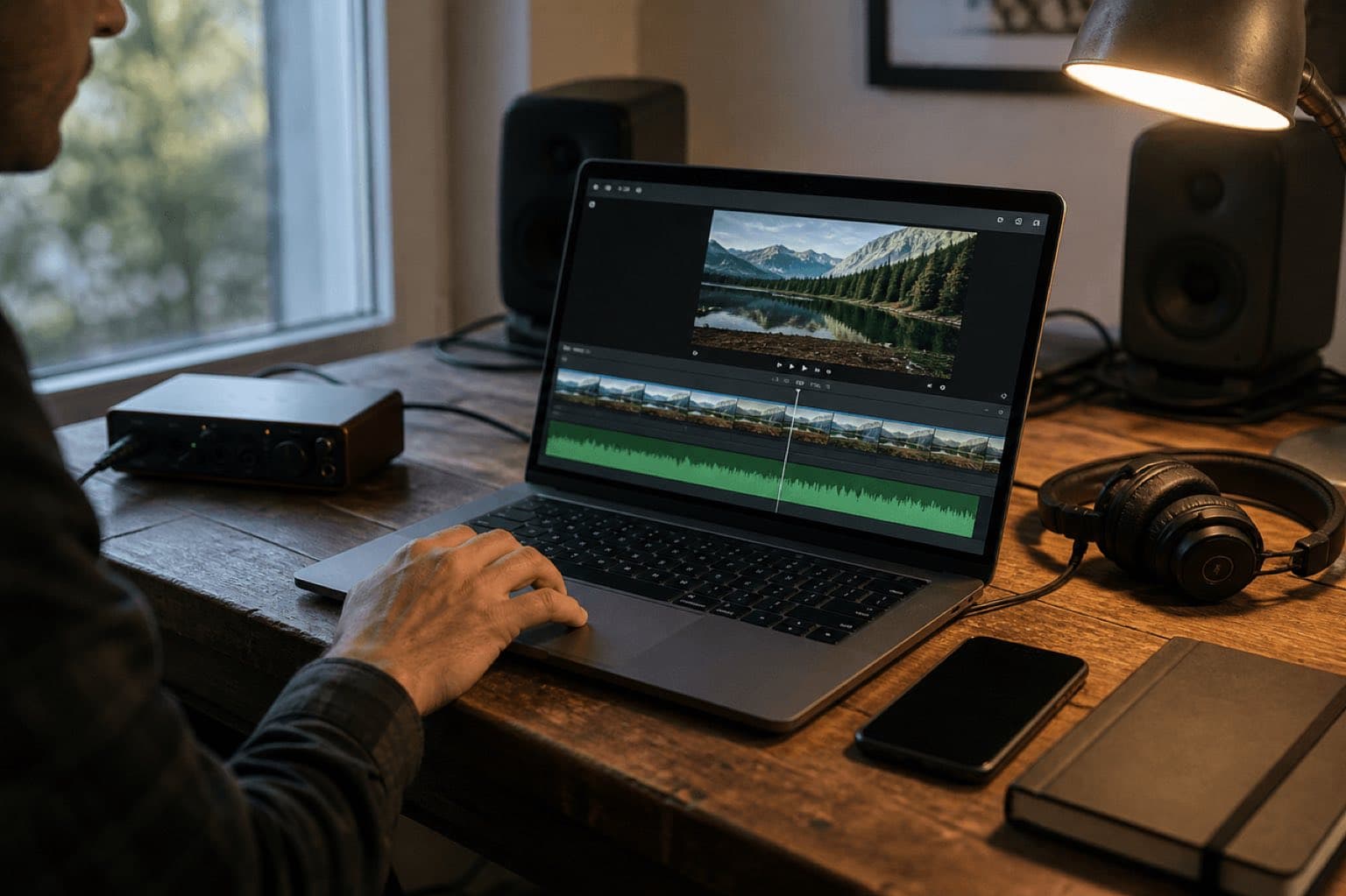
Sonilo publica esta guía y aparece como opción para generar música original. Ningún tercero patrocinó ni revisó las instrucciones y no hay afiliación. Apple controla iMovie y puede cambiar la interfaz. La información sobre derechos es orientación general de producción, no asesoramiento legal.
Última verificación: 21 de agosto de 2026. Apple documenta flujos diferentes para Mac y iPhone/iPad, importación desde Finder de M4A, MP4, MP3, WAV y AIFF, colocación, ducking, fundidos y límites de archivos protegidos.
Los controles cambian; la decisión editorial es la misma
Explorar, arrastrar y colocar
Abre Audio y video, busca Música o Efectos y arrastra al área de fondo o bajo un clip concreto.
Añadir contenido y Audio
Elige Pistas de sonido, Mi música o iCloud Drive. Añade el elemento y ajústalo en la línea de tiempo.
Antes de buscar el botón, decide si es banda sonora continua, cue de escena, efecto o audio extraído. Esa relación determina qué se mueve al reorganizar el montaje.
01
Cómo añadir música a iMovie en Mac
Abre la película en la línea de tiempo
Ordena primero la estructura principal. Añadir música a un corte inestable crea recortes extra y cambios musicales fuera de lugar.
Abre Audio y video
Selecciona Audio y video sobre el explorador. En la barra lateral, elige Música, Apple TV o Efectos de sonido.
Escucha el rango útil
Previsualiza todo o marca una parte de la waveform cuando solo una frase funciona.
Arrastra al área correcta
Para banda sonora independiente, usa el área de música de fondo. Para unirla a un clip, arrastra debajo hasta que aparezca la conexión.
Coloca y recorta
Alinea el inicio con un evento visual y corta en límites de frase. Trim background música puede igualar duración, pero debes escuchar el resultado.
Ajusta volumen y fundidos
Selecciona el audio, ajusta nivel y mueve los fade handles. Escucha diálogo, transiciones y último frame.
Apple describe ese audio como independiente de los cambios de clips. El audio unido bajo un clip lo sigue cuando se mueve, ideal para cues y efectos localizados.
02
Cómo añadir música en iMovie para iPhone o iPad
En un proyecto Película, toca Añadir contenido y Audio. Elige Pistas de sonido, Mi música o iCloud Drive. Toca para escuchar y después Añadir audio. Apple indica que la música de fondo aparece normalmente verde, mientras un archivo importado de menos de un minuto se comporta como efecto y aparece azul.
- Abre o crea Película y añade los clips.
- Mueve el cursor cerca del inicio musical.
- Toca Añadir contenido y Audio.
- Elige Pistas de sonido, Mi música o iCloud Drive.
- Escucha y añade el elemento.
- Mueve, recorta, ajusta volumen y fundidos.
iMovie puede repetir música para ajustar duración y aplica ducking cuando el clip de video tiene sonido. Son ayudas, no decisiones finales. Revisa loops y entradas de voz. Para un recorrido solo de teléfono consulta la guía específica para iPhone.
03
Cómo añadir MP3, WAV, M4A, AIFF o música propia
En Mac: arrastra desde Finder
Apple nombra M4A, MP4, MP3, WAV y AIFF como ejemplos que se pueden arrastrar a la línea de tiempo. Usa el área de música para fondo o coloca el archivo bajo un clip para unirlos. También puedes arrastrar desde Finder a un evento de Bibliotecas.
En iPhone o iPad: Archivos o iCloud Drive
Guarda el audio en Archivos. Usa Añadir contenido y Files o la ruta Audio para iCloud Drive. Coloca antes el cursor si el inicio de un elemento corto importa. Si está atenuado, descárgalo; si continúa no disponible puede estar protegido o no ser compatible.
04
Elige la relación correcta entre sonido e imagen
Banda sonora
Coloca música continua en el área de fondo. Puede atravesar cortes sin seguir un clip.
Cue de escena
Adjunta audio bajo un clip cuando deba moverse con ese visual.
Diálogo o voiceover
La voz es el ancla de inteligibilidad. Baja la música que compite.
La música funciona cuando entra por una razón: tras un cold open, al cambiar ubicación, bajo un montaje o en el mensaje final. No necesita llenar cada segundo. Dejar un inicio o final sin música puede dar más peso a voz, ambiente o imagen.
05
Genera música para el corte e impórtala en iMovie
Cuando el corte tiene duración y giros concretos, buscar catálogo obliga a negociar. video a música de Sonilo parte del video para evaluar la dirección contra imagen. Usa texto a música si tienes brief pero el montaje cambia. Sonilo no se presenta como plug-in: descarga la pista y usa Finder o Archivos/iCloud Drive.
Estabiliza duración y momentos
Anota voz, reveal, cambios de energía y final.
Escribe un brief funcional
Incluye duración, mood, instrumentación, curva, espacio para diálogo, cues y exclusiones.
Compara contra imagen
Comprueba timing, tono, repetición y conflicto con voz.
Exporta y nombra
Guarda proyecto, versión, duración y fecha para evitar confusiones.
Underscore documental cálido y discreto; felt piano, textura suave y pulso mínimo; casi vacío bajo primera línea, lift en 14 s, desarrollo cálido en 28 s y final en 41,5 s; sin voz, hits dramáticos ni medios densos.
Instrumental electrónico limpio; pulso contenido, clicks táctiles y bajo ligero; acento en 4,2 s, energía en 9 s y golpe final en 17,6 s; sin voz, riser ni subgrave pesado.
06
Mezcla música alrededor de voz, efectos y ambiente útil
Define primero el primer plano
Haz inteligible el diálogo o sonido clave antes de subir música.
Usa ducking con intención
En Mac, selecciona foreground, abre Volumen, activa Bajar volumen de otros clips y ajusta. En móvil iMovie aplica ducking al audio activo.
Da forma a entradas y salidas
Los fundidos evitan comienzos arbitrarios y definen el relevo emocional.
Prueba más de un altavoz
Auriculares revelan edición; portátil y teléfono revelan traducción. Escucha también bajo.
En Mac también hay mejora automática, reducción de ruido y presets de EQ. Úsalos como puntos reversibles y escucha tras cada cambio. Mucha reducción suena artificial; un preset no arregla una música que ocupa el espacio de la voz.
07
Comprobaciones de exportación y entrega
Línea de tiempo
- Entrada con razón visual
- Sin loop accidental
- Diálogo claro
- Final en frase
Reproducción
- Auriculares y altavoces
- Sin mute inesperado
- Fundidos sobreviven
- Archivo visto completo
Derechos
- Fuente y licencia
- Plan o compra
- Cliente, canal y territorio
- Versión final archivada
Plataforma
- Preview revisado
- Voz clara tras encoding
- Captions legibles
- Proyecto conservado
08
Problemas, derechos musicales y fuentes verificadas
| Problema | Primera revisión | Acción |
|---|---|---|
| No aparece canción | Descarga y DRM | Usa archivo descargado, compatible, sin protección y autorizado |
| No hay sonido en Mac | Salida, mute y volumen | Restablece volumen, reabre y reimporta si hace falta |
| Audio se mueve | Unido o área de fondo | Colócalo según deba seguir al clip |
| Música tapa voz | Foreground y densidad | Baja otros clips o usa cue más abierto |
| Final abrupto | Recorte y fade | Mueve a límite de frase y exporta |
| Derechos inciertos | Licencia y canal | Pausa y solicita revisión cualificada |
Apple indica que una compra de iTunes Store requiere ser titular del copyright o tener permiso expreso, y que los archivos protegidos no están disponibles. Acceso técnico no equivale a permiso de sincronización. Para Sonilo, la página de Uso comercial describe derechos comerciales para un plan elegible o un acuerdo API escrito bajo términos actuales, mientras No deduzcas el permiso comercial solo por el nombre de un plan; verifica las Condiciones vigentes y el acuerdo específico o escrito aplicable cuando se generó el resultado. Revisa los términos vivos.
Fuentes
Fuentes
- Apple: Añadir música y clips de sonido en iMovie para Mac
- Apple: Añadir canciones y otros archivos a iMovie
- Apple: Fundidos de audio en Mac
- Apple: Bajar volumen de otros clips
- Apple: Añadir música en iPhone
- Sonilo: video a música, texto a música, Audio Ducking y Uso comercial
Revisión humana necesaria para publicación: una persona identificada con experiencia actual en iMovie para Mac y iPhone/iPad debe repetir los procesos; un profesional cualificado en derechos musicales debe validar sincronización y uso comercial para mercados y canales previstos.
FAQ
Preguntas frecuentes
Abre el proyecto, selecciona Audio y video sobre el explorador, elige Música o Efectos de sonido, escucha el elemento y arrástralo a la línea de tiempo. Coloca la música de fondo en su área; arrastra el audio bajo un clip si debe moverse con él.
En Mac, arrastra desde Finder un M4A, MP4, MP3, WAV o AIFF a la línea de tiempo o al área de música de fondo. En iPhone o iPad, guarda el archivo en Archivos o iCloud Drive, toca Añadir contenido y selecciona el audio.
Los archivos protegidos no aparecen o quedan no disponibles. Quizá también debas descargarlos. Aunque una canción esté disponible técnicamente, un video público o comercial requiere el permiso de sincronización correspondiente.
Usa el área de música de fondo para una banda sonora independiente de los cambios de clips. Adjunta el audio bajo un clip concreto cuando deba moverse con él, como un cue localizado, un efecto o audio de producción.
En Mac, selecciona diálogo o voiceover, abre Volumen, activa Bajar el volumen de otros clips y ajusta la reducción. En iPhone y iPad, iMovie aplica ducking cuando hay audio de video activo. Escucha y corrige siempre de forma manual.
Esta guía no presenta Sonilo como plug-in de iMovie. Genera música desde el video terminado o un brief, descarga el archivo elegido e impórtalo en iMovie. Es un flujo mediante archivo, no una integración directa.
Relacionado
Sigue leyendo
Música diseñada para el montaje
Crea una banda sonora y colócala con precisión en iMovie.
Parte del video terminado o de un brief, compara direcciones originales e importa el archivo en Mac, iPhone o iPad.