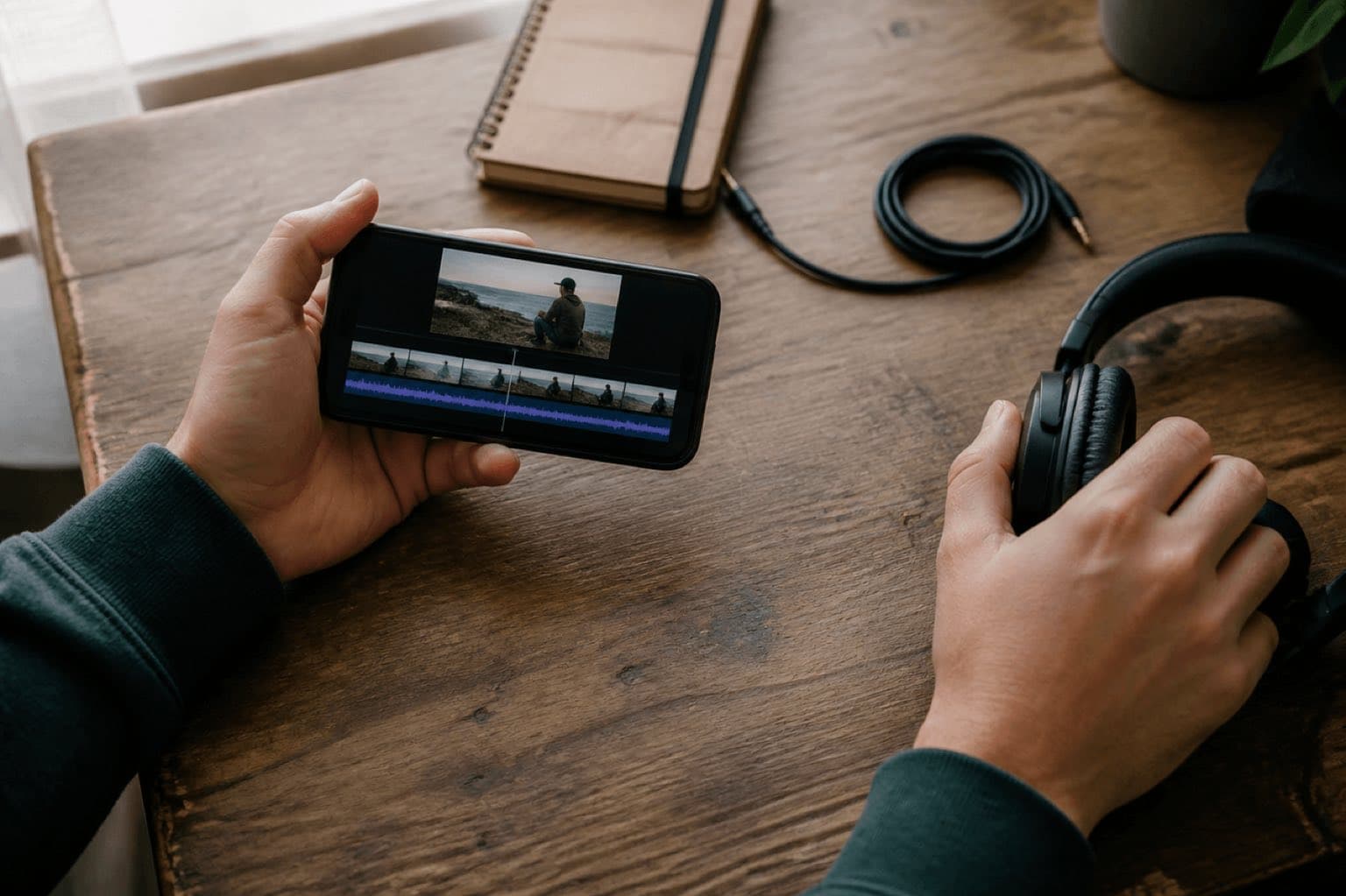
Sonilo publica esta guía y aparece como una opción para generar música original para video. Ningún tercero patrocinó ni revisó las instrucciones y no hay enlaces de afiliación. Apple controla iMovie y puede modificar la interfaz. La información sobre derechos es orientación general de producción, no asesoramiento legal.
Última verificación: 21 de agosto de 2026. La guía actual de Apple para iMovie en iPhone documenta Pistas de sonido, Mi música e iCloud Drive, además de volumen, fundidos y ducking automático.
Elige la ruta según el trabajo
Pistas de sonido de iMovie
Úsalas cuando prima la velocidad y una dirección musical prediseñada funciona. Algunas necesitan descarga antes de escucharlas.
Mi música
Usa música sincronizada solo si el archivo está disponible y tienes los derechos necesarios para la publicación.
Archivos o iCloud Drive
Importa un archivo original, encargado, licenciado o generado con Sonilo cuando importan timing, mood, documentación o trabajo para cliente.
Los botones son sencillos; la fuente musical es la decisión importante. Un video familiar privado, un Short monetizado y un anuncio para cliente pueden seguir el mismo proceso técnico, pero no necesariamente las mismas licencias.
01
Cómo añadir música a un video en iPhone con iMovie
Inicia un proyecto Película
Abre iMovie, crea Película, selecciona los clips y colócalos en la línea de tiempo. Resuelve la estructura principal antes de cerrar la música.
Abre Audio
Toca Añadir contenido y después Audio. Apple separa fuentes como Pistas de sonido, Mi música e iCloud Drive.
Escucha antes de añadir
Toca una pista o canción para previsualizarla. El icono de descarga indica que primero debes bajarla.
Añade la pista
Toca el elemento y Añadir audio. La música de fondo suele aparecer en verde; Apple indica que un archivo importado de menos de un minuto se comporta como efecto y aparece azul.
Coloca y recorta
Alinea el primer evento musical útil con el primer beat visual. Recorta el final en un límite de frase, no en medio de una nota.
Equilibra el montaje
Selecciona un clip, abre Audio y ajusta volumen. Usa fundidos cuando entrada o salida necesiten suavidad. Escucha cada diálogo y cada corte.
Esta guía usa la línea de tiempo Película por su control directo. Magic Movie y storyboard también ofrecen música, pero la ruta de edición cambia. Si tu pantalla es distinta, comprueba primero el tipo de proyecto.
02
Cómo importar MP3, WAV o una pista propia desde Archivos
Guarda el audio en una ubicación accesible desde Archivos. iCloud Drive es la ruta que Apple documenta con claridad para proyectos Película. Antes de importar, usa un nombre con proyecto, versión, duración y fecha.
- Abre el proyecto y lleva el cursor blanco al área inicial.
- Toca Añadir contenido y Audio.
- Toca iCloud Drive y busca la carpeta.
- Toca la pista y Añadir audio.
- Mueve el clip si hace falta; después recorta y mezcla contra la imagen.
Si una canción aparece atenuada o no disponible, descárgala en el dispositivo. Si continúa bloqueada, el formato puede no ser compatible o tener gestión de derechos digitales. Convertir o grabar la pantalla de una canción protegida no crea permiso de sincronización.
03
Crea música alrededor del video en vez de forzar el montaje
La música de catálogo puede servir, pero a veces obliga a adaptar el montaje a una canción preexistente. video a música de Sonilo parte del video: describe la dirección, genera opciones y devuelve el audio elegido al iPhone. Usa texto a música cuando la imagen aún cambia y conoces sobre todo género, mood, instrumentación o curva de energía.
Estabiliza el corte
Quita pausas evidentes y decide proporción. Una duración estable ofrece un objetivo útil.
Describe la función
Explica qué debe hacer la música: mantenerse bajo voz, revelar producto en el segundo 12 o abrirse en el título final.
Compara direcciones
Juzga la relación con la imagen, no la pista aislada. Rechaza opciones que compitan con diálogo.
Descarga en una carpeta accesible
Guarda la versión elegida en Archivos o iCloud Drive e impórtala con la ruta anterior.
Instrumental indie cálido y discreto para video costero de 24 s; guitarra ligera y percusión suave; apertura curiosa, lift en 8 s, frase más amplia desde 18 s y final limpio en 24 s; sin voz ni trailer hits; espacio para viento y una línea hablada.
Base electrónica moderna y mínima para reveal vertical de 15 s; pulso seco, bajo contenido, acento brillante en 6,5 s, lift en 11 s y cierre en 14,7 s; sin voz, riser ni subgrave pesado; espacio para voiceover.
Sonilo no sustituye los controles de iMovie y esta página no afirma que exista un plug-in directo. El puente práctico es un archivo exportado. Para video con voz, Automatic Audio Ducking es un flujo relacionado, pero revisa siempre el balance final.
04
Recorta, mezcla y aplica fundidos al servicio de la imagen
Empieza por una razón visual
La música puede entrar en el primer frame, después de un cold open o en un reveal. La entrada debe responder a la imagen.
Protege diálogo y ambiente útil
Baja la base antes de las palabras y conserva ambiente suficiente. iMovie aplica ducking cuando hay audio de video activo, pero debes escuchar el resultado.
Termina en una frase
Recorta en un punto musical, mueve el beat visual cuando convenga o usa fundido. Evita cortar una nota sostenida salvo que sea intencional.
Prueba fuera de auriculares
El altavoz del teléfono revela diálogo fino, agudos agresivos y música que desaparece a bajo nivel. Comprueba ambos sistemas.
Apple documenta que iMovie puede repetir automáticamente la música de fondo para ajustar la duración. Es cómodo, pero puede repetir un build evidente o poner el punto fuerte bajo el plano equivocado. Revisa cada unión y prioriza una estructura cercana al montaje.
05
Haz una comprobación de 60 segundos antes de publicar
Imagen y sincronización
- Proporción correcta
- Sin frames negros accidentales
- Cambios musicales apoyan cortes
- Final no trunca el beat
Audio
- Diálogo inteligible
- Sin picos molestos
- Fundido en su punto
- Altavoz del móvil funciona
Registro de derechos
- Fuente y licencia identificables
- Plan o compra guardados
- Cliente y canal documentados
- Export final conservado
Entrega
- Mira el archivo guardado
- Comprueba títulos y captions
- Revisa preview de plataforma
- Conserva proyecto hasta aprobación
Usa Compartir desde el navegador de proyectos y guarda o envía el video según el encargo. Mira el archivo exportado completo. La previsualización de la línea de tiempo no demuestra que codificación, subida y reproducción estén bien.
06
Por qué no se añade la música o suena mal
| Problema | Causa probable | Solución |
|---|---|---|
| Canción atenuada | No descargada, incompatible o con DRM | Descarga; si sigue igual, usa archivo compatible, sin protección y autorizado |
| Empieza mal | Cursor o posición del clip | Mueve el audio y alinea el primer evento útil |
| Repetición extraña | El loop revela la estructura | Usa pista más larga o adaptada y revisa cada unión |
| Desaparece la voz | Nivel alto o arreglo denso | Baja la base, usa ducking o elige arreglo más abierto |
| Final cortado | Recorte dentro de frase | Mueve el corte, elige otro final o funde |
| Export distinto | Altavoz, codificación o plataforma | Comprueba archivo y preview en varios sistemas |
07
Los derechos importan antes de subir, no después de una reclamación
Tener acceso técnico a una canción no establece el derecho de sincronizarla con video. Apple indica expresamente que para usar una compra de iTunes Store debes ser titular del copyright o tener permiso expreso. Los usos públicos, monetizados, de marca, cliente, paid media o broadcast pueden exigir revisiones distintas. Conserva fuente, términos, cuenta o plan, fecha, proyecto, cliente, territorio, canal y export final.
Fuentes
Fuentes
- Apple: Añadir música y pistas de sonido en iMovie en el iPhone
- Apple: Ajustar el audio en iMovie en el iPhone
- Sonilo: video a música, texto a música, Audio Ducking y Uso comercial
Revisión humana necesaria para publicación: una persona con experiencia actual en iPhone/iMovie debe repetir los pasos, y un profesional cualificado en derechos musicales debe revisar el lenguaje para mercados y canales previstos.
FAQ
Preguntas frecuentes
Usa iMovie. Abre o crea un proyecto Película, añade el video, toca Añadir contenido y Audio, y elige Pistas de sonido, Mi música o iCloud Drive. Añade la pista, ajusta posición, volumen y fundidos, revisa con auriculares y altavoz y comparte el video.
No. Una canción puede no estar descargada o estar protegida por gestión de derechos digitales. Que una canción se reproduzca en Música no significa que tengas permiso para sincronizarla con un video público, de cliente o comercial.
Guarda el archivo en iCloud Drive o en una ubicación accesible desde Archivos. En iMovie, coloca el cursor de reproducción, toca Añadir contenido, Audio e iCloud Drive, localiza el archivo y toca Añadir audio.
iMovie aplica ducking cuando un clip de video tiene sonido audible, reduciendo la música de fondo para que se oiga ese audio. Si el balance no funciona, selecciona el clip, abre Audio y ajusta el volumen escuchando la secuencia completa.
Parte del montaje terminado o casi terminado. Elige o genera una pista cercana a la duración, alinea cambios musicales con momentos visuales, corta al final de una frase y aplica un fundido. iMovie puede repetir música, pero una pista diseñada para el montaje suele sonar más intencionada.
Aquí no presentamos Sonilo como plug-in de iMovie. Genera la banda sonora desde video o texto, descarga el audio en Archivos o iCloud Drive, impórtalo en iMovie y termina allí la mezcla.
Relacionado
Sigue leyendo
Del montaje a una banda sonora utilizable
Genera música adaptada a la sincronización de tu video.
Sube el corte, describe el trabajo musical, compara direcciones originales e importa el audio elegido en iMovie mediante Archivos.