Guides
レベルアップ音を動画に使う:短い音楽で達成の瞬間を伝える
- Written by
- Sonilo Team
- Published
進捗バーが100%になった。新しいランクが表示された。その瞬間にレベルアップ音を添えると、視線が少し外れていても「一区切りついた」と伝えやすくなります。
ただ、小さな数値の更新に毎回長いファンファーレが鳴ると、音が終わるまで動画まで待たされる感じになります。すぐ次の説明へ進むなら短い上昇音、達成した画面を見せる間があるなら短い音楽。まずは、その場面にどれだけ時間を使いたいかで選びましょう。
ここでは、進捗が100%になり、達成表示のあとで解説へ戻る動画を例にします。音の選び方から、表示へ合わせる位置、BGMへ戻すところまで整理します。
達成の瞬間にレベルアップ音が担う役割
レベルアップ音は、成長や獲得、完了した瞬間を知らせる短い音です。数字の変化を補うだけでなく、「ここは見てほしい」という目印にもなります。
SEはSound Effectsの略で、効果音を指します。レベルアップ音には、電子的な一音から、旋律のある短い音楽まであります。
使う場所は、音を付ける前に決めておきます。数字が増え始めたところなのか、100%へ届いたところなのか、それとも「達成」の文字が出るところなのか。同じ場面でも、音を置く位置によって、途中の変化を聞かせるか、完了を祝うかが変わります。
小さな実績解除なら、短い実績解除音だけでも役割を果たせます。動画全体の目標を達成した場面では、少し余韻のある音楽を使うと、その画面を見せる時間も作れます。大きい音にする前に、出来事の大きさと鳴らす回数をそろえてみてください。
短い上昇音とファンファーレを使い分ける
短い上昇音は、数値やゲージが上がる動きを支えるのに向いています。ファンファーレは、音楽のまとまりを使って達成を祝う選択です。ジングルも、場面の区切りを伝える短い音楽を指します。
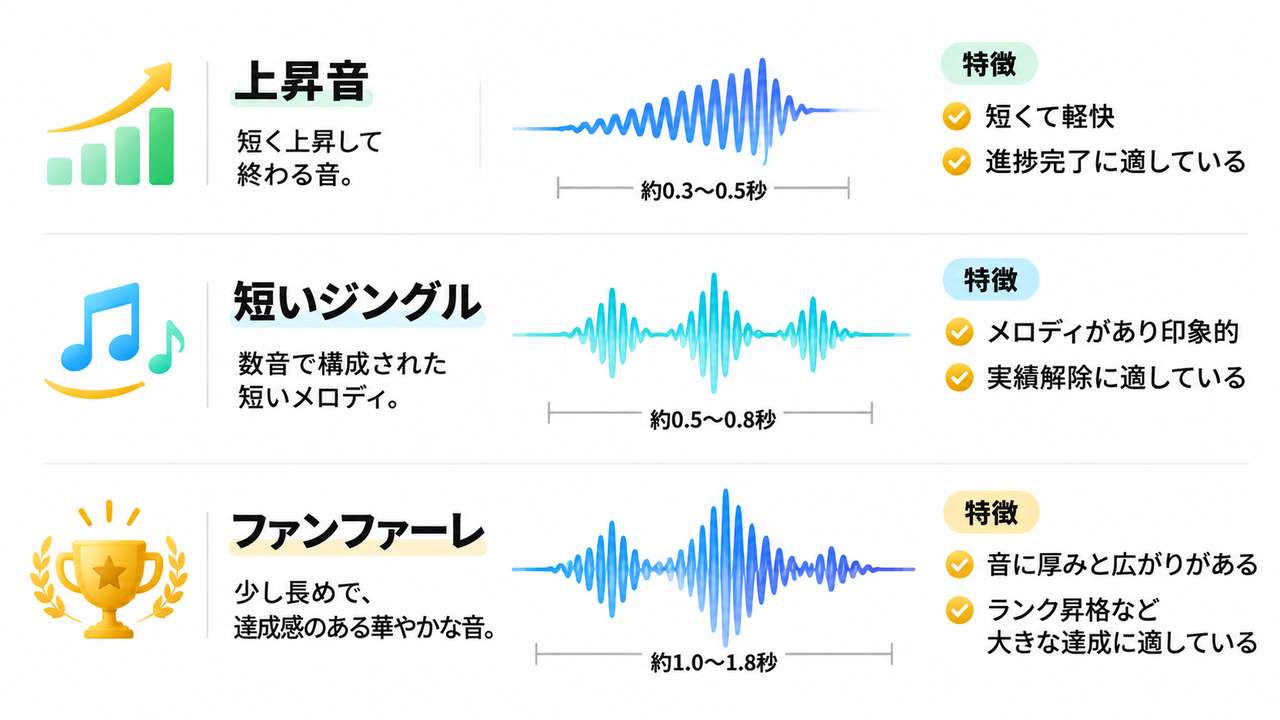
次の表は、動画で使う際の選び方です。秒数より、音が鳴ったあとに何を見せるかを基準にします。
| 画面で起きること | まず試す音 | 合わせたいところ | 長すぎると起きやすいこと |
|---|---|---|---|
| ゲージや数字が増える | 短い上昇音 | 増え始めから到達まで | 変化が終わっても音だけ上がり続ける |
| 小さな実績が解除される | 軽いチャイムや短いジングル | 実績の表示 | 通知が本編より目立つ |
| ランク昇格や目標達成を見せる | 短いファンファーレ | 昇格・達成の確定表示 | 次のセリフへ音楽が重なる |
| 達成後すぐに操作を続ける | 余韻が控えめな一音 | 結果が確定する瞬間 | 操作のテンポが止まって感じられる |
上昇音にも、音の高さが滑らかに上がるものと、複数の音が階段状に上がるものがあります。後者に旋律のまとまりが欲しいなら、短い音楽として探す・作る方が意図を伝えやすくなります。
迷う場合は、まず控えめな候補を画面へ置きます。それで達成が伝わるなら、そのまま進められます。まだ重要な場面に見えないときに、最後の一音や音楽の厚みを足す順番にすると、すべての通知が大げさになるのを防げます。
場面に合う短い音を選ぶ・作る
既存素材から選ぶなら、再生ボタンで聴くだけでなく、達成表示のある画面へ置いて比べます。単体では気持ちのよい音でも、セリフが始まるまでに終わらないなら、その動画には長すぎます。
自分で生成する場合は、旋律が欲しいのか、音の上昇だけが欲しいのかを先に分けます。本記事を公開するSoniloでは、動画からの音楽生成と効果音生成を、それぞれの用途に合わせて選べます。
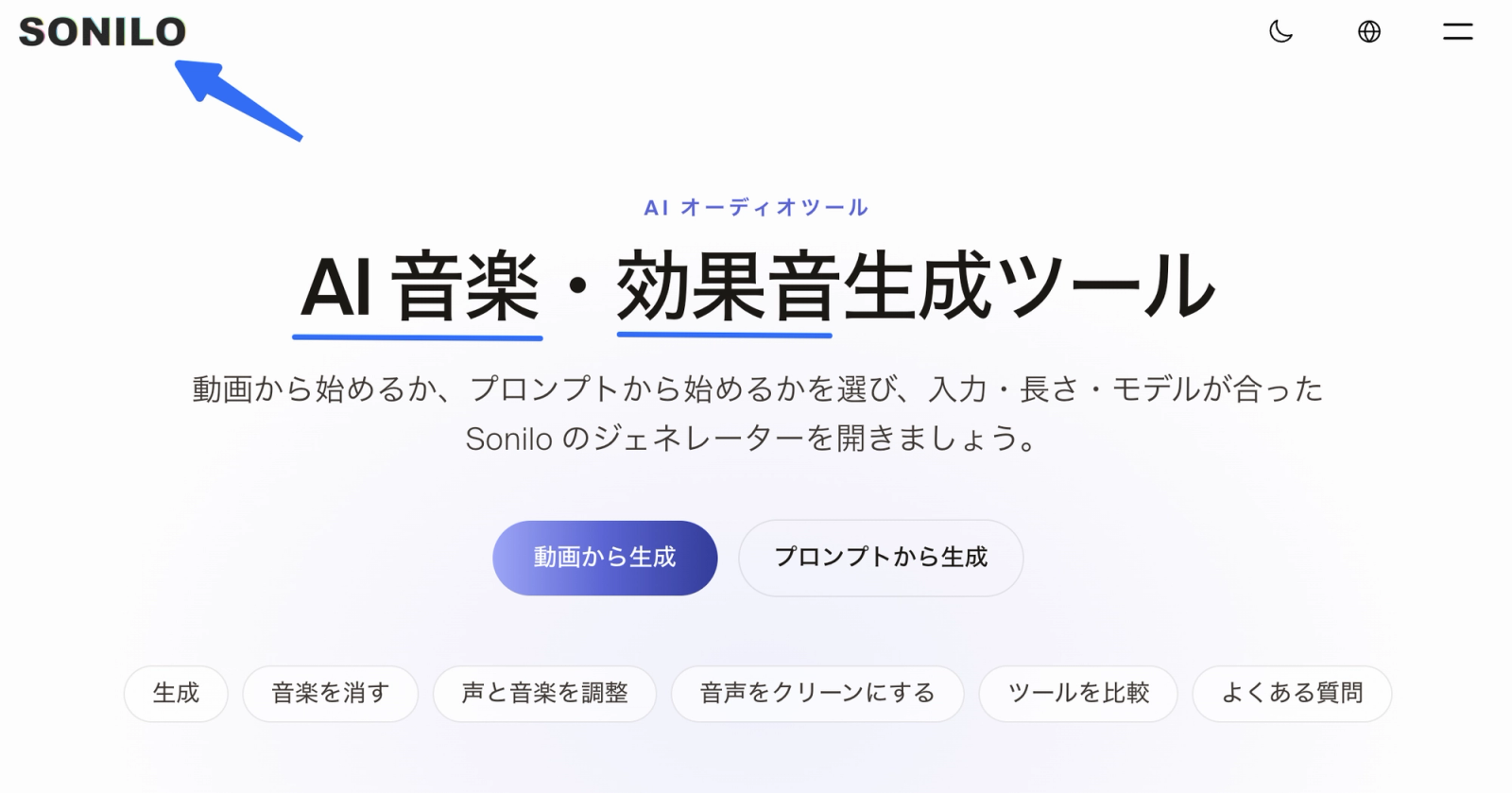
旋律や和音で達成を祝いたい場合は、音楽生成を使います。動画入力なら、数字の変化と達成画面を含むカットを用意し、前半と到達時の音楽の違いを短く伝えます。以下は、後のタイミング表にある8秒の映像を想定した指示例です。
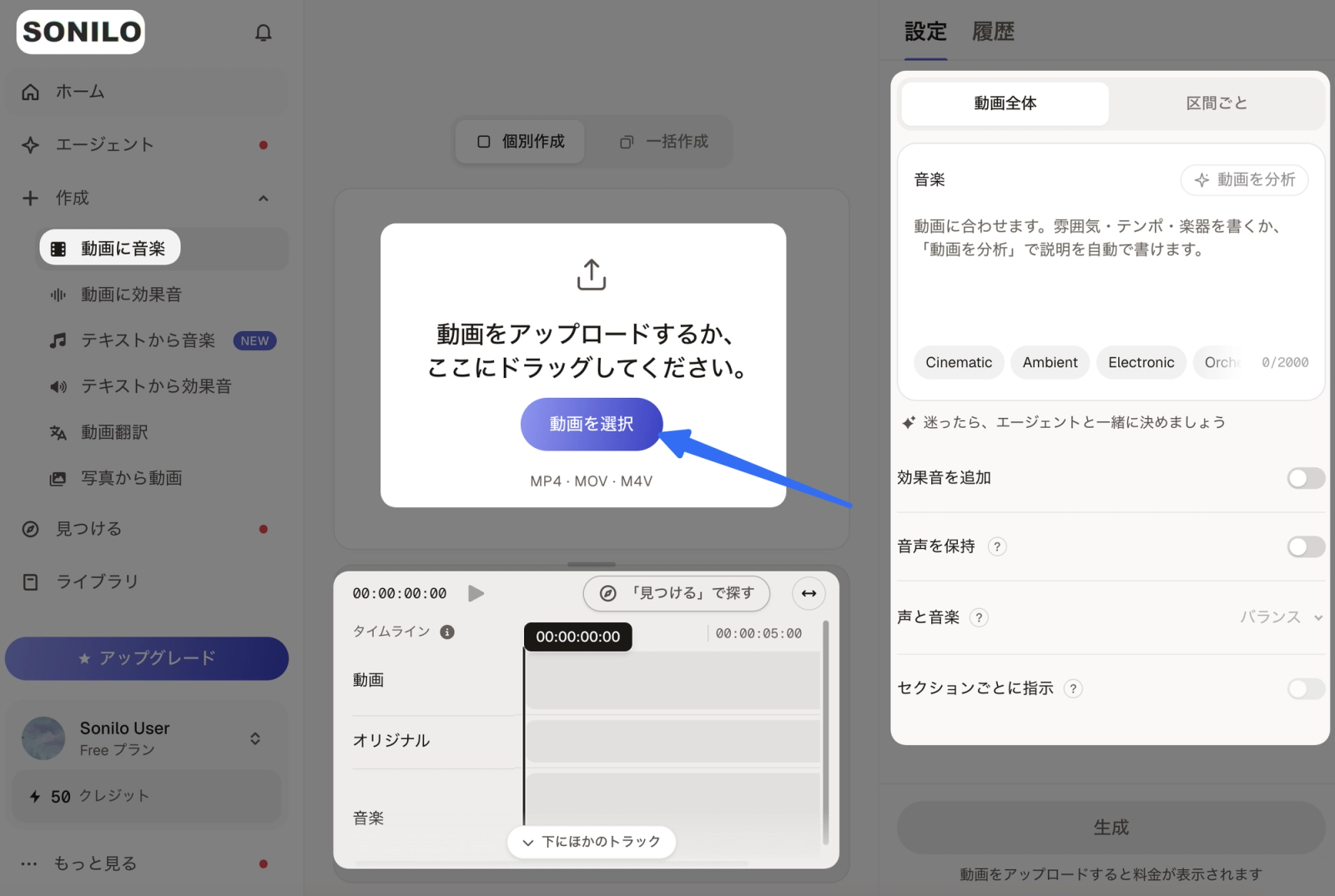
進捗が100%になり、達成の文字が表示される動画。前半は控えめに、達成表示で明るい上昇フレーズを短い和音へ着地させる。解説へ戻るところでは音数を減らす。軽い電子音中心、歌と声なし。
旋律より、ゲージが上がる動きを支えたい場合は、効果音生成で非音楽的な上昇音を作る方法もあります。必要な一音を別に置きたいなら文字入力が扱いやすく、画面全体に沿った効果音が必要なら動画入力を選べます。
小さな進捗ゲージの上昇を支える、軽い電子音の効果音。音の高さが滑らかに上がり、最後は短く収まる。旋律や伴奏、繰り返す通知パターン、声は入れない。
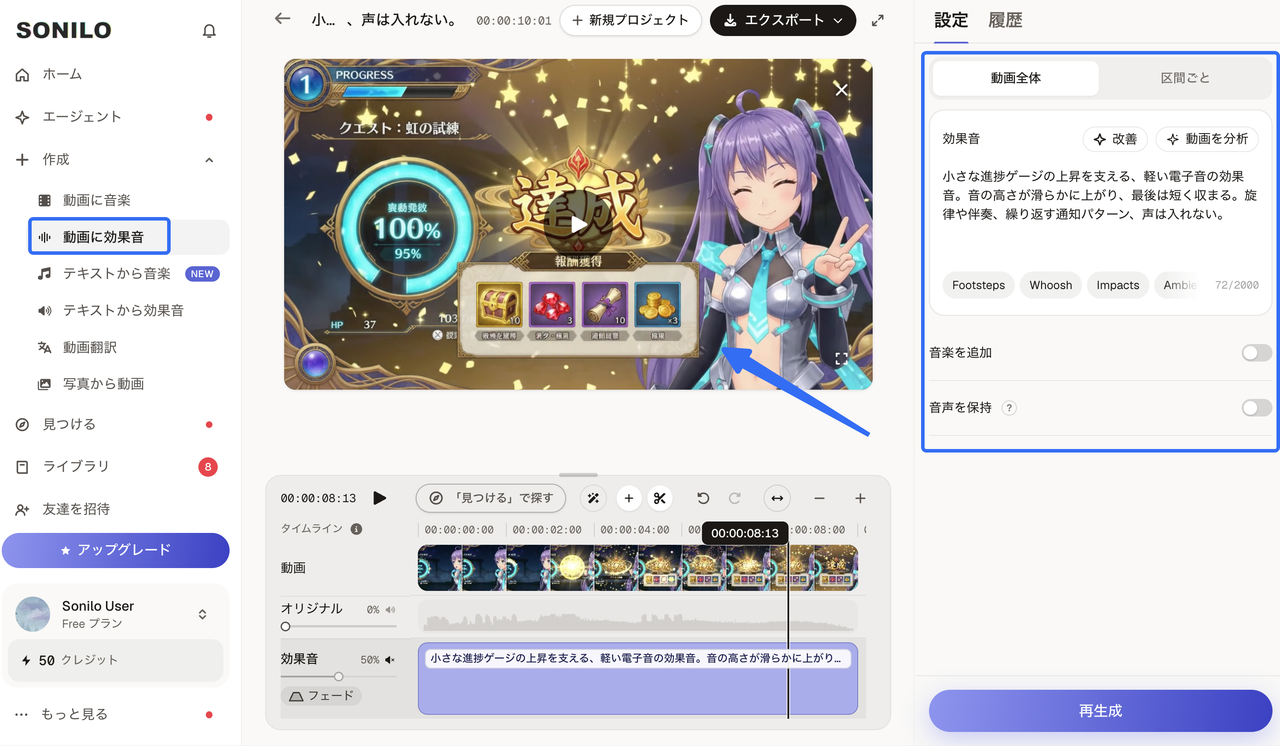
候補ができたら、最後の響きが達成表示へ合うかを聴きます。上昇が長すぎれば、必要な部分を選び直すか、短く収まる方向へ指示を直します。同じ音を複数の画面へ使いたいときは、選んだファイルを保存して再利用すると、音の統一も保てます。再生成で同じ旋律を出そうとするより確実です。
2026年11月18日時点の音声ダウンロード条件では、音楽の独立音声ダウンロードはPro・Premium向けです。動画から生成した効果音の独立音声も有料プラン向けで、文字からの効果音とは条件が異なります。編集ソフトへ持ち込む場合は、生成方法と保存できるファイルを先に合わせておきましょう。
数字の変化と達成表示に音を合わせる
最初に、音を鳴らす目印を映像へ付けます。音声ファイルの先頭ではなく、実際に音が聞こえ始めるところと、最後の一音が着地するところを使って合わせます。
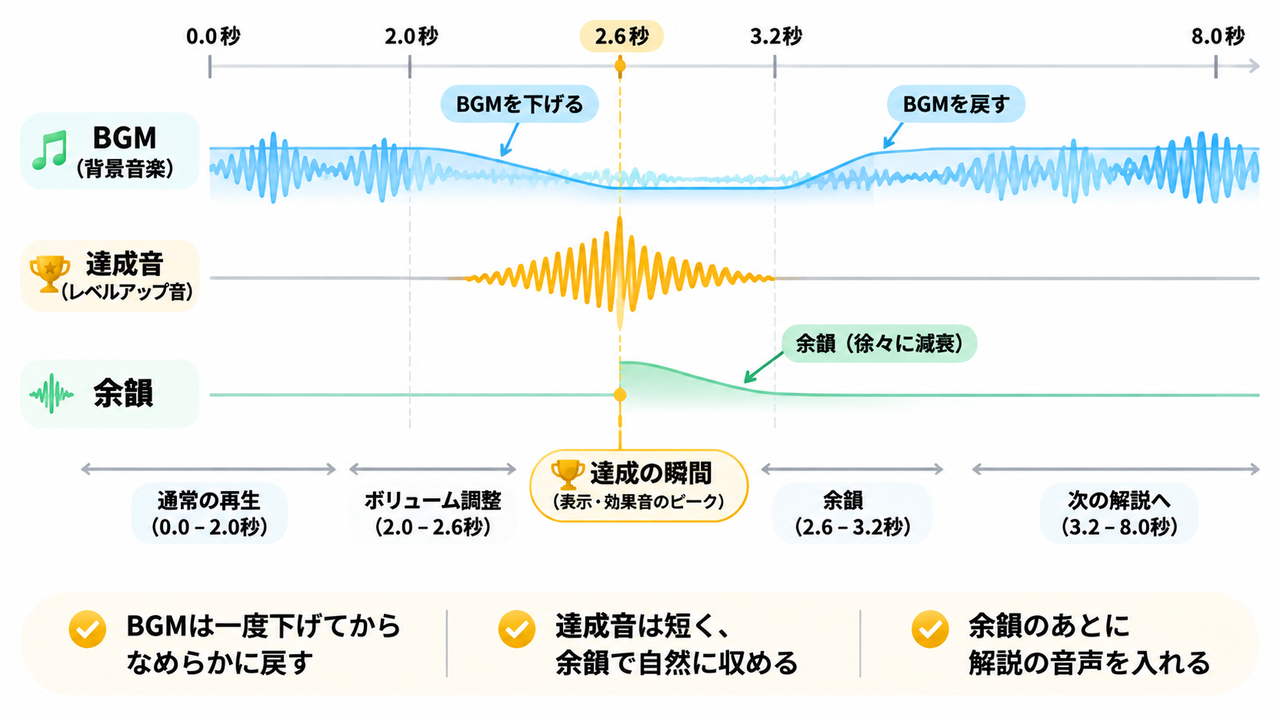
以下は、架空の8秒動画に付けたタイミングの例です。生成結果の時刻ではなく、編集ソフトで位置を決めるための設計図として使います。
| 位置 | 画面 | 音の置き方 |
|---|---|---|
| 0.0〜2.0秒 | 作業中の画面を見せる | BGMを続け、達成音はまだ鳴らさない |
| 2.0〜2.6秒 | 数字が増え、ゲージが100%へ届く | 上昇音や短いフレーズをここへ置く |
| 2.6秒 | 「達成」が表示される | 最後の一音や和音を合わせる |
| 2.6〜3.2秒 | 達成画面を見せる | 余韻を残し、少しずつ引く |
| 3.2〜8.0秒 | 次の解説へ戻る | 言葉が聞こえるように収め、BGMを戻す |
ファンファーレに前奏があるなら、ファイルを2.6秒へ置くだけでは、祝う音が遅れてしまいます。まず着地させたい一音を探し、その音が達成表示へ重なるようにファイル全体を前へ動かします。
反対に、短い実績解除音なら、表示が出るところから鳴らすだけで合う場合もあります。通常速度で見て、音を聞いた時点で何が達成されたかが画面から分かるかを確かめましょう。数字と文字が別のタイミングで動くときは、両方へ強い音を付ける前に、どちらを主役にするかを決めます。
余韻を残しながらBGMへ戻す
まず、達成音を単独で聴き、最後の一音がどこで落ち着くかを見つけます。その位置より前で切ると、達成が途中で止まったように聞こえます。長い残響だけを短くしたいなら、音楽のまとまりが終わった後ろへフェードを付けます。
BGMと重ねたときに達成音が埋もれるなら、達成音だけを上げ続けず、その瞬間のBGMを少し下げてみます。祝う音が落ち着いたら、次の説明が始まるまでにBGMを戻します。毎回急に上下させると、音量の動きそのものが目立つので、前後のセリフを含めて聴き直してください。
ファンファーレとBGMの旋律がぶつかる場合は、重ねる時間を短くする、旋律の薄い候補へ替える、BGMの静かな箇所へ表示を置くなどの方法があります。音色をそろえるだけでは解決しないこともあるため、二つの音楽が同時に主役になっていないかを聴きます。
仕上げは、書き出した動画で行います。達成表示だけでなく、その直前の数字と、直後の最初の言葉まで再生します。イヤホンとスマホのスピーカーで、短い音でも区切りが分かり、解説の言葉を覆っていなければ、その音量を基準にできます。
長すぎる音や既存ゲームそっくりの音を避ける
長すぎる候補は、末尾を切る前に、どこまでが一つのフレーズかを聴きます。最後の着地を残せないなら、短い別の候補へ替えた方が、画面を止めずに済みます。今回の8秒例でも、音を最後まで鳴らすためだけに、3.2秒からの解説を遅らせる必要はありません。
有名なゲームのレベルアップ音を指定したくなるときは、その作品名ではなく、欲しい特徴を書き出します。「軽い電子音」「短く上がる」「最後の和音で止まる」といった説明なら、場面に必要な条件を整理できます。できた音が特定作品を強く連想させる場合は、使う前に旋律やリズムの違う候補を選び直します。
失敗を見せる場面に使うゲームオーバーの効果音も、達成音と役割を分けます。成功と失敗に似た通知音を使うと、画面を見ていない瞬間には結果が分かりにくくなります。音の長さや終わり方にも違いを付けると、二つを聞き分けやすくなります。
公開・商用利用前には、音源の取得元と用途を確認します。Soniloの生成音は、生成時のプランとライセンス条件に従って扱います。2026年11月18日時点で、Freeプランで生成した音源は原則として個人の非商用利用向けです。
Freeプランでダウンロードした音源を公開・共有する場合は、動画の説明欄や字幕など、視聴者の目に入る場所にクレジットを記載してください。音楽は「Music by Sonilo」、効果音は「Sound effects by Sonilo」と表記します。
以前Freeプランで作った音源を後から商用利用したい場合は、ProまたはPremiumへのアップグレード後に、その音源の商用ライセンス証明書を取得できます。商用利用できる範囲は、発行された証明書で確認してください。(Sonilo利用規約 第6.2条)
ゲーム会社の音源や市販素材には、それぞれの許諾条件が適用されます。ここでの権利説明は一般情報であり、個別の法的助言ではありません。
FAQ
レベルアップ音を文字で表すなら、どう書けば伝わりますか?
「ピロリロリン」「テッテレー」「パパパパーン」など、聞こえ方に近い表現を添えられます。擬音だけでは人によって思い浮かべる音が違うので、「軽い電子音が短く上がり、最後は明るく止まる」のように、変化と終わり方も書くと伝わりやすくなります。
制作指示なら、擬音は会話のきっかけにして、音色、鳴る回数、画面上の目印を続けて伝えます。上がり続けるのか、最後の一音で止まるのかも添えると、候補を選ぶ基準を共有できます。
ゲーム以外の学習・成長動画でも、この音を使えますか?
使えます。学習目標の達成、練習の前後比較、制作の進捗完了など、結果が変わる場面へ添えられます。
落ち着いた学習動画なら、派手なゲーム風の音より、短く控えめな一音から試すと説明を続けやすくなります。音が聞こえなくても分かるよう、「目標達成」などの文字も画面へ残しましょう。
ゲーム本体のレベルアップ音を録画から切り出して使えますか?
対象のゲームや音源の許諾を確認する必要があります。プレイ動画の投稿が認められていても、その録画から音だけを切り出し、別の動画の素材として使えるとは限りません。
対象ゲームの公式投稿ガイドラインと、音源の再利用に関する条件を確認してください。許可が確認できなければ、別途利用できる素材や自分で作った音を使う方法で進めます。
同じ動画で達成が続く場合、毎回最後まで鳴らすべきですか?
毎回最後まで鳴らす必要はありません。小さな達成には短い一音、最後の目標達成には少し長い音楽、というように重要度で分けられます。
同じファイルを短く使うなら、途中で切れた感じが残らない部分を選びます。次の達成へ前の余韻が重なり続けるなら、余韻を抑えるか、短い版を別に用意します。
着信音のように聞こえる場合、レベルアップの音とどう区別しますか?
呼び出しが続くような反復を減らし、一度で終わる形へ変えます。短いパターンが何度も戻ると、達成より「応答を待つ通知」に聞こえやすくなります。
終わりの一音を明確にし、達成表示と合わせて聴いてみてください。それでも着信を連想するなら、同じ音を加工し続けるより、リズムや音色が違う候補へ替える方が整理しやすくなります。
まとめ
達成音を置いたら、数字が増えるところから次の解説まで、一度続けて再生してみましょう。数値の変化を短い上昇音で支え、達成表示に最後の一音が合い、その後の言葉へ自然に戻れれば、音の役割がはっきりします。
祝うために動画が待たされている感じがするなら、まず短い候補へ替えてみてください。見せたい達成の大きさに音を合わせると、頻繁に出る小さな通知と、最後の大きな区切りも使い分けられます。