Guides
ゲーム効果音の作り方:映像の動きに合わせて音を作る
- Written by
- Sonilo Team
- Published
パンチの接触音は、拳が相手に触れた瞬間へ置きたい音です。魔法なら、ためる動きから音を始め、放つところで強くしてもよさそうです。どちらも攻撃の音ですが、鳴らし始める位置を同じようには決められません。
ここでは、ゲーム効果音の作り方を、編集済みのゲーム録画やカットシーンへ音を足す流れで説明します。魔法の発射とパンチの接触を例に、動きの目印を付け、音を作り、実況やBGMと合わせるところまで進めます。迫力のある音でも、動作より先に当たったように聞こえるなら、まず位置を直したいところです。
ゲーム映像のどの動きに効果音を付ける?
付けるのは、音が足りずに動きが伝わりにくいところや、編集で強調したい動作です。画面に動きがあるたびに音を増やす必要はありません。最初に元の音声だけで見て、何がすでに伝わっているかを聴いておきましょう。
元のSEを残す場面と補う場面を分ける
元のゲームSEで攻撃や命中が分かるなら、その音を生かすところから考えます。新しい打撃音を重ねて二回当たったように聞こえるより、一つの接触がはっきり伝わるほうが見やすいこともあります。
補うのは、録画で一部の音が欠けた場面や、紹介動画として特定の動作を強めたい場面です。BGM・実況・SEが一つの録音にまとまっている場合、元音声をミュートすると全部消えます。残したい音まで失わないように、元ファイルと編集前のプロジェクトは別に保管します。
発動・接触・余韻の位置を記録する
映像をゆっくり送り、音を始める位置、最も強く鳴らす位置、音を収めたい位置に目印を付けます。魔法なら、光が集まるところと飛び出すところ。パンチなら、腕を振る動作と接触を分けて見ます。
次は架空の映像に対する効果音のタイミング表です。実際には、自作または使用許諾のある映像の時刻へ置き換えて使います。
| 動作 | 鳴らし始める位置 | 中心になる音 | 余韻 |
|---|---|---|---|
| 魔法をためて放つ | 6.2秒からため、6.6秒で放出 | 空気を圧縮するような音から、鋭く抜ける音へ | 7.2秒付近までに薄く消す |
| パンチが接触する | 12.4秒の接触に合わせる | 短い打撃音。必要なら小さな衣擦れを添える | 12.8秒付近までに収め、次の動作を空ける |
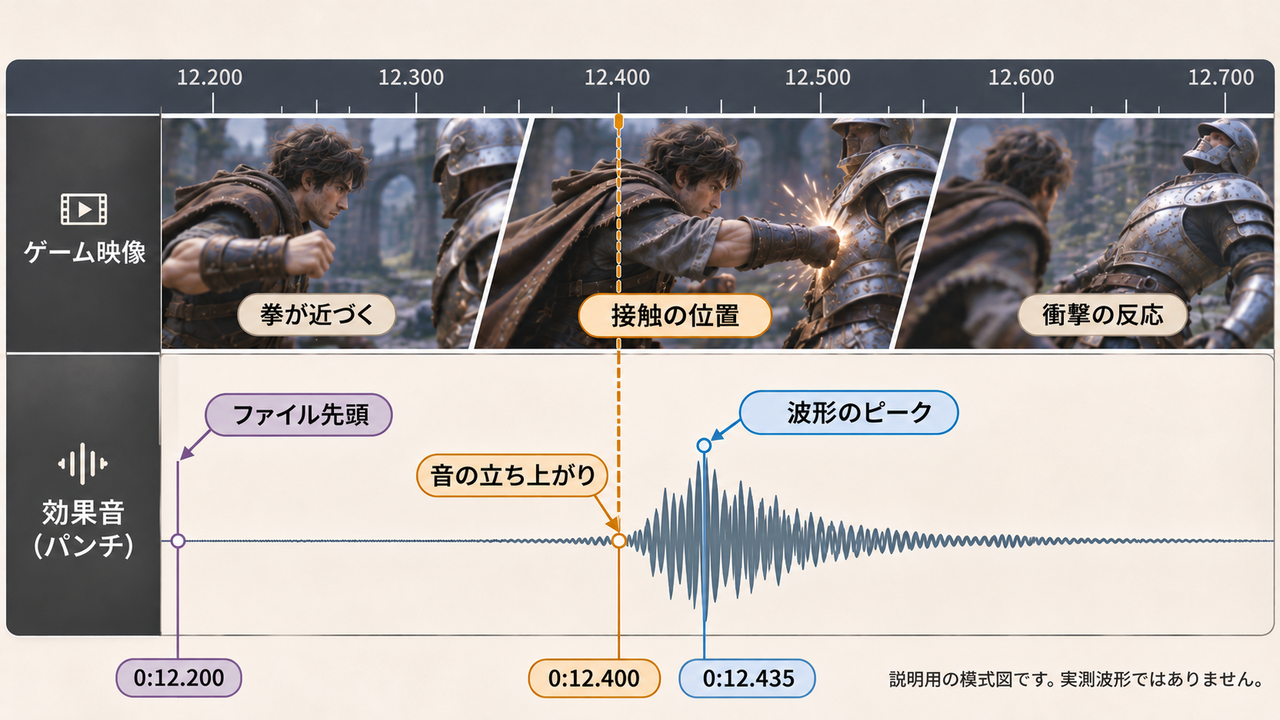
秒数はこの例のための目印です。生成時にすべて再現されることを意味しません。とくに接触音は、ファイルの先頭と実際に音が鳴り始める位置が違う場合があるので、最後は画面へ置いて合わせます。
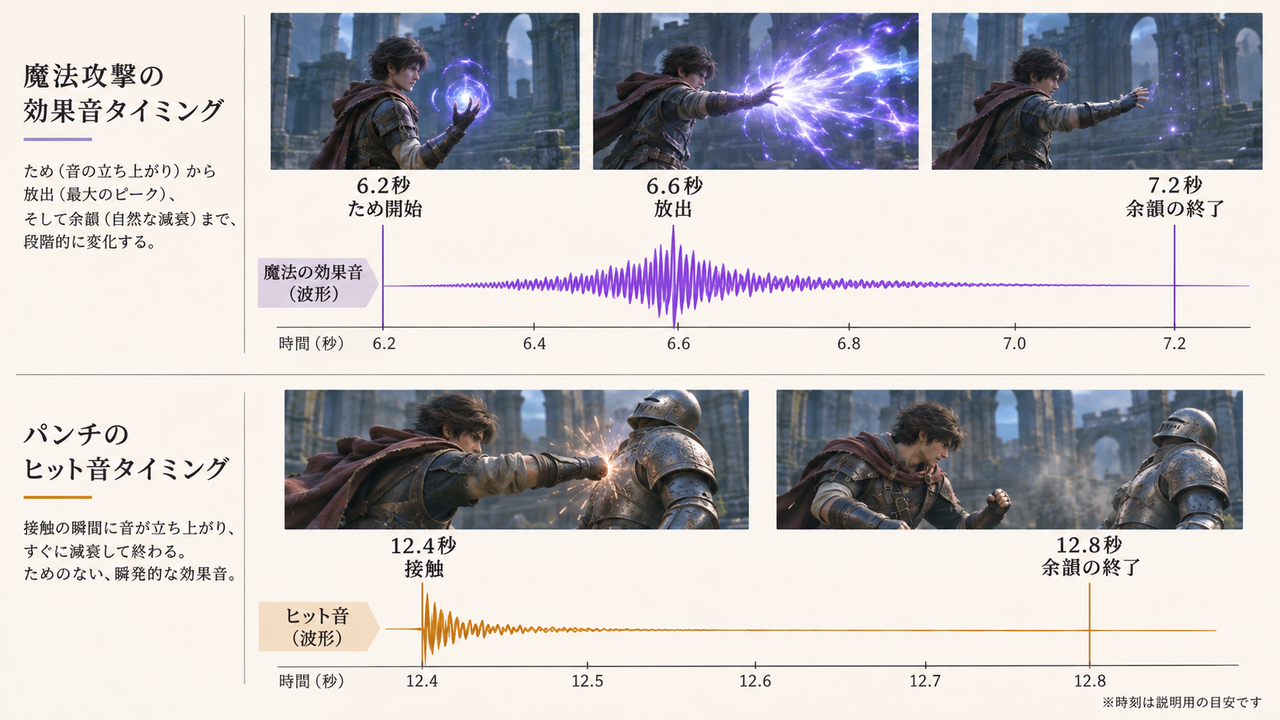
タイミングと波形は説明用の模式図です。実際の生成結果や測定波形ではありません。
音の役割を決めて短い指示を書く
先に決めるのは、どの動作を音で伝えたいのかです。「すごい魔法」「迫力のあるパンチ」だけでは、重さも長さも曖昧なままです。動作、質感、強さ、余韻を、画面に必要な分だけ書いてみてください。
魔法の発動音を質感と動きで表す
魔法の見た目が同じ光でも、ふわっと広がるのか、一方向へ鋭く飛ぶのかで欲しい音は変わります。今回の例は、手元に力が集まり、一度だけ放出する動きとして考えます。
手元に力が集まり、圧縮された空気が一度だけ鋭く抜ける魔法の発射音。ためる部分は控えめに、放出で短く強くする。余韻は薄く短い。音楽、声、連続発射は不要。
これは自作の指示例です。光が残っているからといって、その間ずっと大きな音を鳴らす必要はありません。放出を見せたいなら、ためと余韻を控えて、その一瞬へ耳を向ける方法もあります。
打撃音を接触と余韻に分けて考える
パンチは、最初の短い接触音と、その後に残る響きを分けると選びやすくなります。重い響きだけを足しても、触れた瞬間がぼやけると、打撃が遅く感じられることがあります。
拳が相手の胴へ一度当たる、近い位置で鳴る、乾いた打撃音。接触の立ち上がりは短く、低い響きは控えめ。小さな衣擦れを添え、長い残響、叫び声、音楽は入れない。
パンチの効果音を大きくする前に、画面の力加減と合っているかを見たいです。軽い一撃に重い爆発のような音を当てると、意図していない大げさな演出になることもあります。
ゲーム映像に必要な効果音を作る
画面全体の動きに沿って音を作るなら動画入力が候補です。足りない一音だけを補うなら、文字入力で別に作る方法もあります。本記事を公開するSoniloの動画・テキストからの効果音生成を例に進めます。動画・文字入力の出力とダウンロード条件は、2026年11月12日に公式情報で確認しています。
映像を入力して動きに沿った音を生成する
Soniloの動画から効果音を作るページで、編集済みのMP4・MOV・M4Vを指定します。必要なら先ほどの指示を添え、魔法や接触の動きに沿った音を生成します。
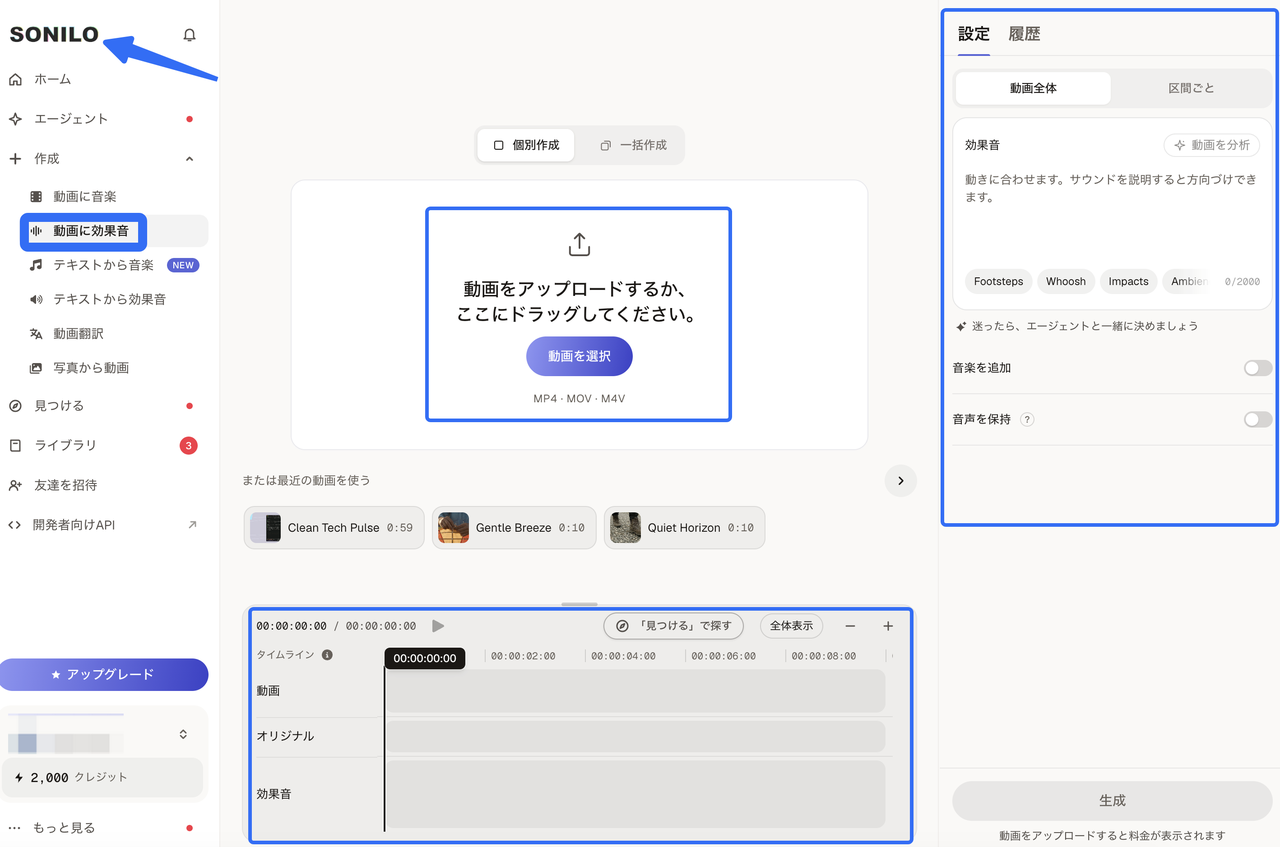
動画入力で返るのは、効果音をまとめた一つのトラックです。魔法とパンチが、それぞれ独立した編集用トラックになるとは限りません。元の音声は追加SEとは別のトラックに残ります。そのまま使うかミュートするかを選び、両方を混ぜる場合は音量を調整します。生成後は元の音声も戻して再生し、残したいSEや実況が聞こえるかを確かめます。
「音声を保持」は、元のゲームSEをすべて残す設定とは異なります。公式説明では、残す対象はセリフやナレーションです。それ以外は新しい効果音に置き換わるため、元のゲームSEも生かしたい場面では使い分けます。第三者の声や未公開映像を含む場合は、アップロードの許可も先に確かめてください。
文字で説明して足りない単発音を生成する
パンチの一音だけが足りないなら、テキストから効果音を作る方法で、先ほどの打撃音の指示と必要な長さを指定します。出来上がった音を編集ソフトへ読み込み、表の12.4秒に接触が来るように置きます。文字入力では、動画のその位置へ自動で配置されるわけではありません。
表の0.4秒は、パンチの音を編集で使う区間の目安です。生成できる長さに合わせて素材を作り、接触を残しながら前後の余白や余韻を整えます。
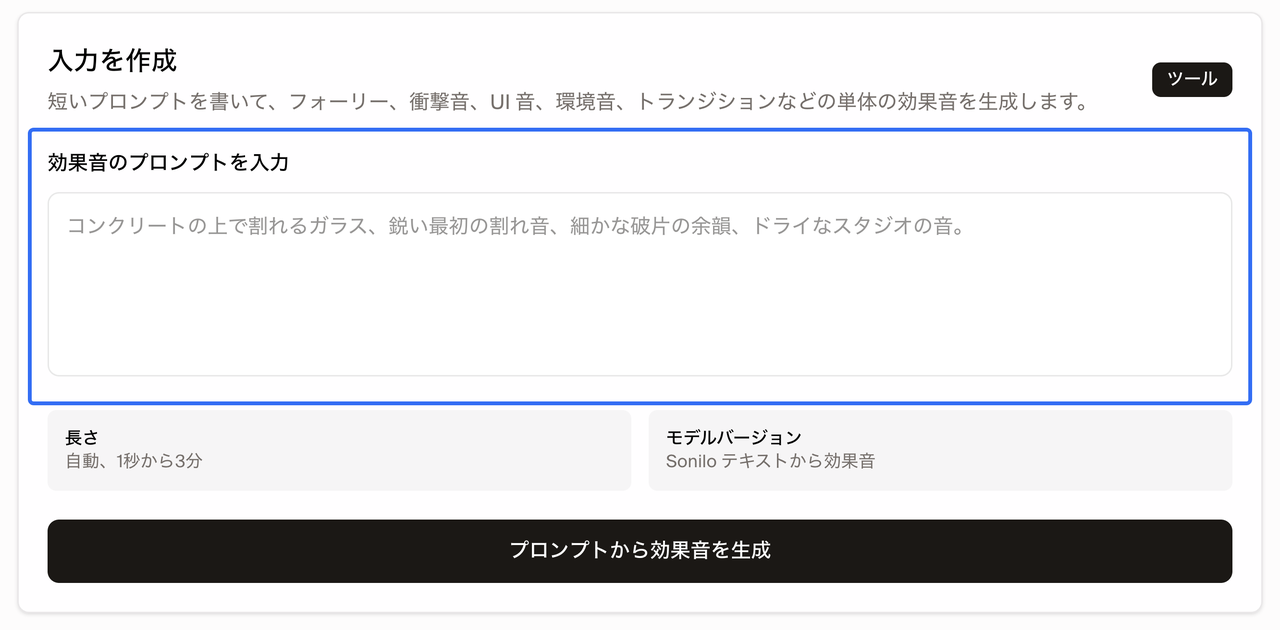
一音を直すために映像全体を作り直すより、単発音を別に用意したほうが扱いやすい場面もあります。ただし、短い音でも最低消費クレジットが設定されているので、再生成前に入力方法と長さを見ておきます。
音声は、Web版のダウンロード形式と条件に従って保存します。有料プランではM4A・WAV・MP3が案内され、動画から生成した効果音はFreeでは試聴のみです。編集ソフトへ読み込める形式を選び、元音声とは別のトラックへ置きます。
動きに合わない音を編集で直す
生成した音が少しずれていても、すぐに作り直す前に、位置の問題か、音そのものの問題かを分けてみます。位置を動かせば接触が合うのか、それとも長い立ち上がりや重すぎる響きが画面と合わないのかで、直し方が変わるからです。
鳴り始めと余韻を合わせる
波形を拡大し、パンチの接触音が鳴り始める部分を探します。その位置を接触の目印へ合わせ、少し前から再生します。ファイルの先頭に余白があるなら、その分も含めて調整してください。波形の一番高い点だけを合わせても、鳴り始めが合うとは限りません。
魔法のため音まで入った素材なら、先頭を放出の位置へ合わせると遅れて聞こえます。今回の例では、ため音を6.2秒付近、放出を6.6秒付近へ置く関係を見ます。両方が合わなければ、素材を分けて編集できるか、別の候補が必要かを考えます。
余韻を短くするときは、途中でぶつ切りにせず、末尾へ短いフェードを試します。接触の鋭い部分まで削ると、打撃感も変わってしまうので、先頭と末尾は別々に扱います。
実況とBGMのために音量を抑える
実況やBGMのある元音声と合わせて再生し、追加した音だけが飛び出していないかを聴きます。魔法の高い音で実況の言葉が追えなくなるなら、まずその効果音を下げてみてください。大きくしなくても動きが分かるなら、その音量で十分です。
BGM自体を選び直す必要があるときは、動画のBGMを生成し、最終ミックスへ仕上げる手順で別に進められます。効果音を目立たせるために、実況や曲を毎回大きく上下させるより、音数を減らしたほうが落ち着く場面もあります。
実況とBGMを別々に録ってある場合は、下図のように分けて調整できます。一つの録音に混ざっている場合は、このように独立して動かせるわけではありません。
連打や場面転換で違和感がないか聴く
連打では、一発ずつ合っていても、余韻が重なって音が濁ることがあります。 パンチを単体で聴いたあと、次の攻撃まで続けて再生します。前の低い響きが次の接触を隠すなら、余韻を短くするか、響きの少ない音へ替えます。
同じ音を並べると繰り返しが目立つ場合は、別の候補も試せます。ただし、変化を付けるために毎回まったく違う音へ替えると、同じ攻撃に聞こえにくくなることもあります。接触の質感を残し、長さや強さの違いを比べたいです。
場面転換では、前の魔法の響きが次の静かな画面まで残っていないかを聴きます。前の場面の緊張感を引き継ぐなら、尾音をカットの後まで残す方法があります。次の場面を静かに始めたいなら、切り替わる前に収めます。最後は書き出した動画でも、連打とカットの前後を聴き直してください。
動画用の効果音とゲーム内SEでは何が違う?
動画用の効果音は決まった動きへ合わせ、ゲーム内SEはプレイ中のイベントに応じて鳴らすために用意します。 画面に合った一つの音声トラックができても、そのままゲームへ組み込めるとは限りません。
ゲーム内で使うなら、一音ごとの切り出し、同時に鳴る数、繰り返し、距離による変化、実装先の形式などを別に考えます。ここで作るのは映像用の音なので、エンジン向けの独立イベントや空間音響が揃うとは考えないでください。
公開時は元ゲームの音と追加音の条件も分けます。任天堂作品なら任天堂の投稿ガイドラインなど、対象作品の公式案内を確認します。生成した音の商用利用は、Soniloのライセンス、現行の利用規約、取得した許諾の範囲で確認します。配信が認められることと、ゲーム音源を別の素材として再利用できることは同じではありません。ここでの説明は一般的な情報で、個別の法的助言ではありません。
FAQ
画面外の敵の音は、映像に写っていなくても足せますか?
はい。画面外から近づく敵など、場面を理解するための音として足せます。ただし、映っていない敵の位置や動きを、生成ツールが正しく読み取るとは限りません。敵がどこにいて、何をしている想定かを指示し、画面内の出来事と矛盾しないかを見ます。編集で追加した音を、実際のゲームに存在する合図だと誤解させない説明も大切です。
同じ攻撃でも、遠くの敵と近くの敵で音を変えるべきですか?
距離を伝えたいなら、同じ強さで鳴らさないほうが分かりやすい場面があります。近いパンチでは接触をはっきり、遠い動作では少し控えめにする、といった演出を試せます。必ず別の音源が必要なわけではありません。画面の距離や、あえて一撃を強調したい意図に合わせて選びます。
スローモーションにしたゲーム映像では、効果音も遅くすべきですか?
必ずしも同じ割合で遅くする必要はありません。動きの重さを見せたいなら、ためや余韻を伸ばし、接触だけは短く残す方法もあります。速度変更で音の高さが変わるかは編集方法や設定によるため、長さと高さを別々に聴きます。映像を遅くした後は、元の位置に置いたままにせず接触を合わせ直します。
イヤホンで作った効果音がスマホのスピーカーでは弱く聞こえるのはなぜですか?
再生できる低音や細部の聞こえ方が、機器によって違うためです。低い響きに迫力を頼った音は、スマホでは接触が分かりにくくなることがあります。全体を大きくする前に、短い接触音が残っているか、BGMに隠れていないかを確かめます。小さなスピーカーとイヤホンの両方で、動きが分かる候補を選びます。
魔法の音を特定のゲーム作品に似せて作ってもよいですか?
雰囲気を参考にすることと、特徴的な効果音や録音を再現・流用することは分けて考えます。作品名の代わりに「空気が集まる」「鋭く放たれる」「余韻が短い」と書く方法はあります。ただし、その書き方だけで権利の問題がなくなるわけではありません。既存音を切り出す場合や、出力が固有の音へ強く似た場合は、そのまま使わず許諾や利用条件を確認します。
まとめ
魔法もパンチも、まずは一回の動作で音を合わせてみてください。放出や接触が分かるようになったら、前後の実況と次の攻撃まで戻して聴きます。一音だけでは気にならなかった長さや強さも、そこで見えてきます。
接触がずれているのに、低音を重ねて迫力だけを足すのは避けたいです。魔法が放たれた瞬間や、拳が触れた瞬間を、音で迷わず追えるか。そこが整った一音から残していきましょう。