Guides
Soniloの動画向けAI音楽:アップロードから最終ミックスまで
- Written by
- Sonilo Team
- Published
Soniloで動画に音楽を付けるなら、まず公開予定の編集済み動画を用意します。その映像からサウンドトラックを生成し、ナレーション、シーンの切り替わり、ラストカットに音が合っているかを確認する。この順番なら、生成しただけの曲を、実際に公開できる動画のミックスへ近づけられます。
動画と音の制作フローを検証している、りこです。ここでは、動画のアップロードから生成、音量調整、書き出し確認まで、各段階で何を聴き、どこを直せばよいかをまとめます。
商用利用できるAI音楽についての結論
商用利用できるAI音楽は、どこから始めればよい?
最初に確認したいのは、完成した動画の用途と商用利用条件が合っているかです。そのうえで、すでに編集した映像を基準に音楽を生成します。
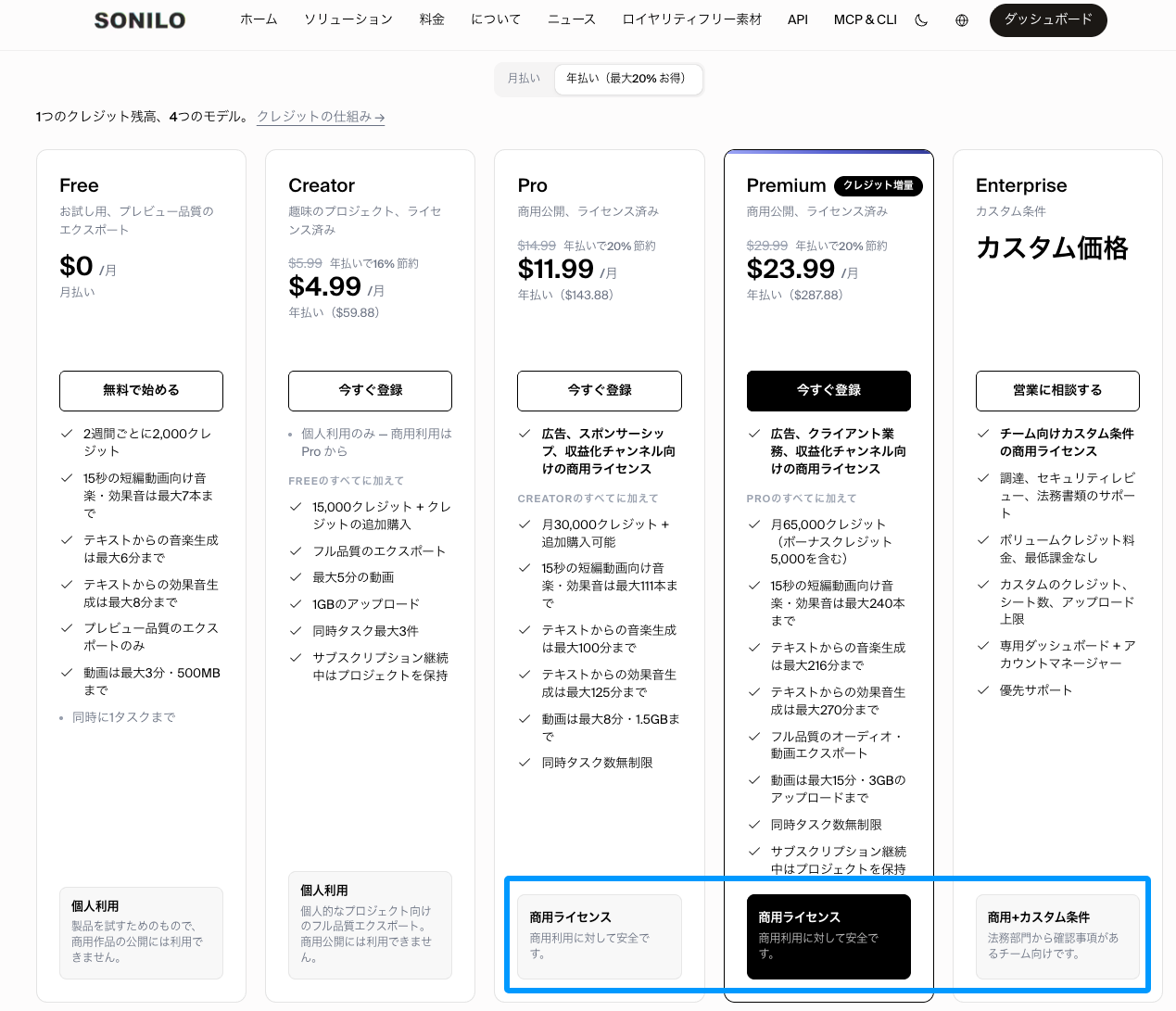
YouTube、広告、クライアント案件、AI動画アプリ、ストック音源の代替を検討している場合、Soniloは動画を解析して音楽を生成できる選択肢です。動画に合わせたAI音楽や、映像に同期する効果音を生成できます。Pro、Premium、Enterprise、および対象となるAPIユーザーには、現行規約に基づく商用利用権が用意されています。料金、ライセンス、ドキュメント、APIへの確認経路も分かれています。
- AI音楽とストック音源ライブラリの比較
- Soniloの商用利用条件
- Soniloの料金プラン
- Soniloドキュメント一覧
- AI動画クリエイター向けSonilo
- Video-to-SFX API
- AI音楽生成APIの比較
- 動画編集者向け音楽生成API
1.動画と短い音楽ブリーフを準備する
使うのは、完成版または完成に近い動画です。冒頭、トランジション、エンドカードまで入れ、実際の尺でサウンドトラック全体を判断できる状態にしておきます。ナレーションと撮影時の元音声は別に残し、最終ミックスでどの音を生かすかも先に決めてください。
次に、音楽の役割を短く書き出します。たとえば、チュートリアルを静かに支えるBGM、商品登場へ向けて盛り上がる曲、インタビューの下で途切れず流れる音楽です。話し声をはっきり残す場面と、音楽を前に出せる場面も分けます。特定の既存曲を再現させるのではなく、雰囲気、楽器編成、曲の勢いを言葉にする方が伝わりやすくなります。
2.Soniloで編集済み動画から音楽を生成する
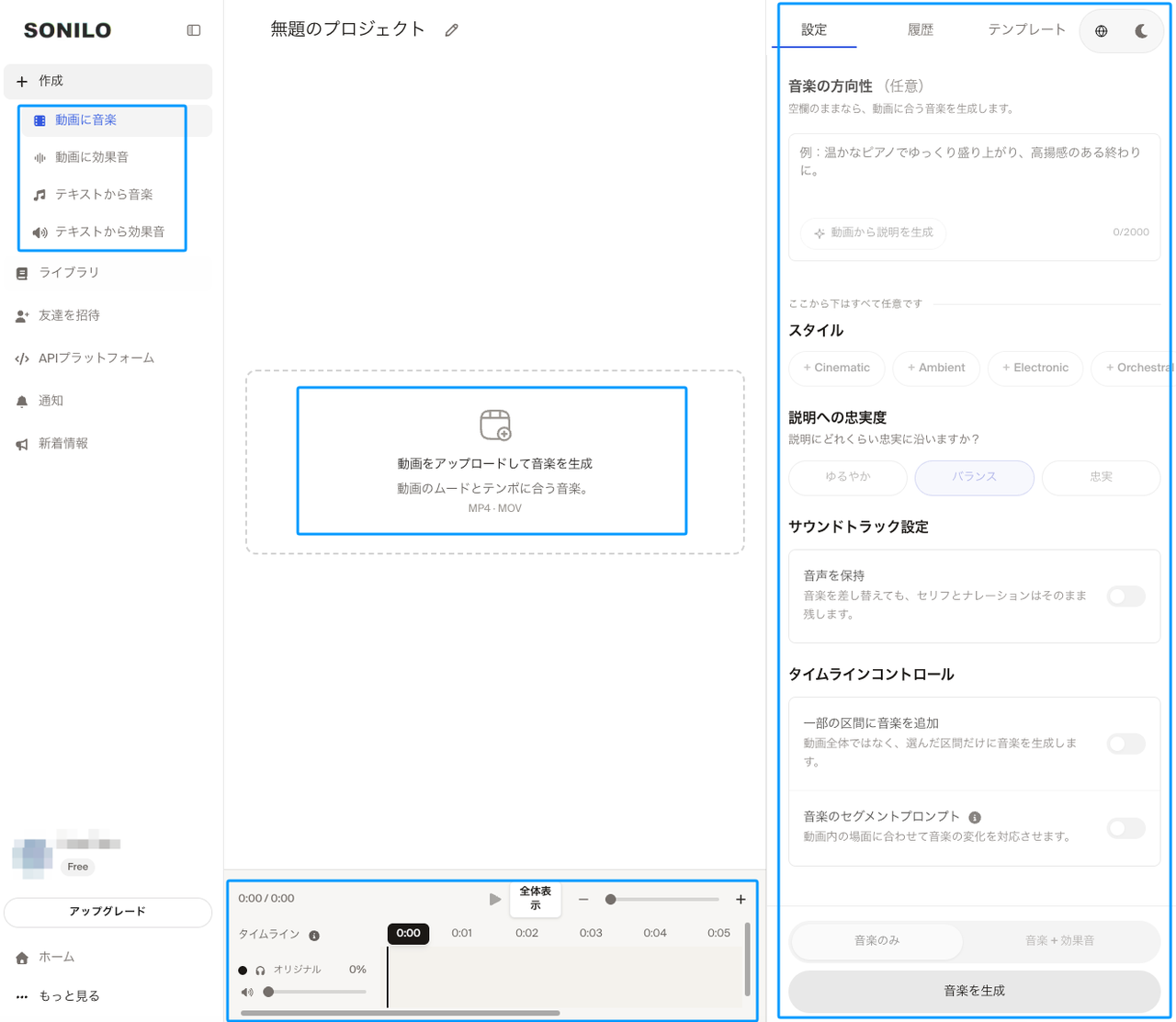
まずは動画クリエイター向けSoniloを開き、Video-to-Music(動画から音楽を生成)のフローを使います。動画と短い方向性を入力したら、同じ映像を見ながら生成結果を試聴してください。動画入力は、生成時に尺やタイミングを参照する手掛かりになります。ただし、最後に耳で確認して調整する工程まで不要になるわけではありません。
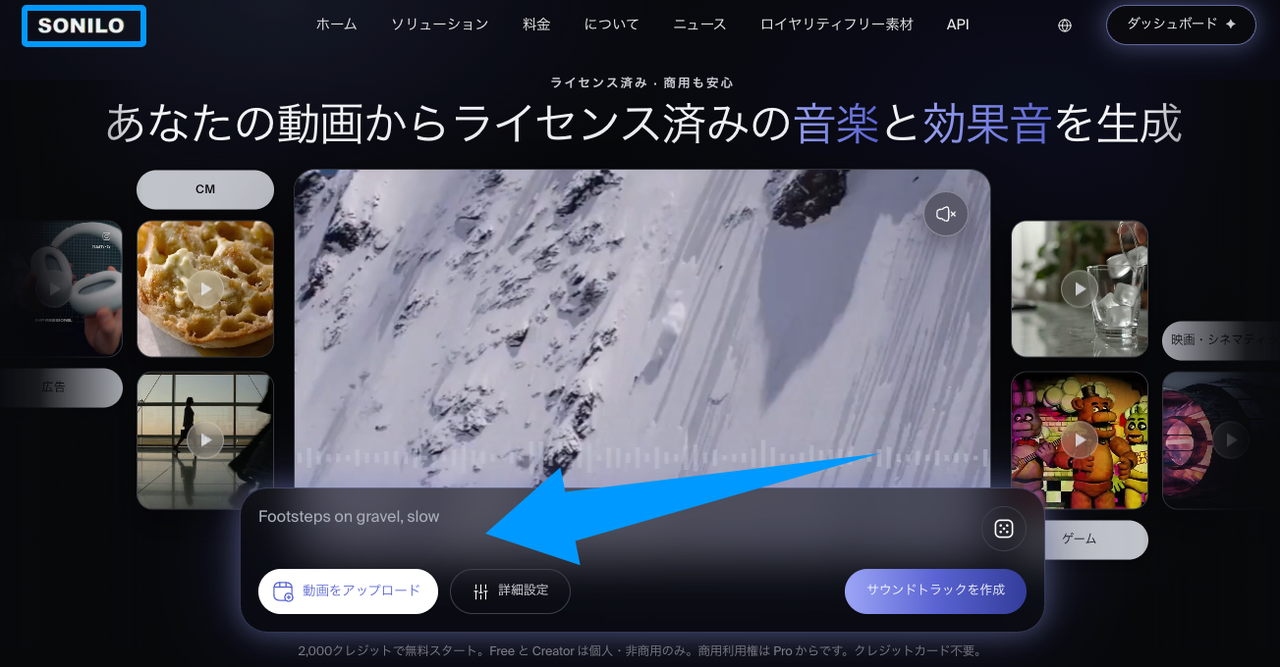
30秒の商品デモ動画なら、ブリーフは次のように書けます。
ボーカルなしのエレクトロニックBGM。軽いパーカッションを使い、冒頭のナレーション中は控えめにする。商品が登場する場面で少し勢いを上げ、最後のセリフの下ではやわらかく終える。
これは生成の方向を伝えるための指示です。すべての音のきっかけが毎回ぴったり合うという保証ではありません。
同じ編集済み動画とブリーフを使い、少数の生成候補を比較します。ジャンル名だけで選ばず、曲の展開を映像と一緒に聴いてください。冒頭が遅すぎないか、最も音が厚くなる部分が商品登場と合うか、最後の音が途中で切れずに収まるか。この3点を見ると選びやすくなります。採用した音源と生成時のブリーフは、セットで保存しておきましょう。
3.映像と音楽のタイミングを確認する
| 確認する場面 | 聴くポイント | 調整の例 |
|---|---|---|
| 冒頭 | 最初の言葉を音楽が隠していないか。映像の入りを遅く感じさせていないか | 無音部分を短くする、入りの音量を抑える、冒頭が軽い条件で再生成する |
| シーン転換・商品登場 | 画面上の出来事を音のアクセントが支えているか | 映像または音楽の位置を調整する。利用できる場合はタイムライン指定を使う |
| ナレーション | 音が厚くなる部分でも言葉を聞き取れるか | BGMを下げる、ダッキングを使う、音数の少ないアレンジを選ぶ |
| エンドカード | 最後の音とフェードがラストカットに収まっているか | フェードと余韻を調整し、書き出した動画でもう一度確認する |
生成後に映像を大きく変更したら、サウンドトラックも必ず見直します。商品登場の位置を動かす、ナレーションを短くする、エンドカードの尺を変える。どれか1つでも変われば、それまで合っていた音が遅く聞こえたり、終わり方が急に感じられたりします。
動画とサウンドトラックのバージョンは、組み合わせが分かる名前で保存してください。納品時に別バージョンの音源を載せてしまう事故は、音そのものより見つけにくいところです。
4.ナレーション、音楽、効果音のバランスを整える
まずナレーションを無理なく聞ける音量に設定し、その下へBGMを加えます。声の大きな部分だけでなく、小さく話している言葉も確認してください。ダッキングは、話している間だけBGMを下げる処理です。セリフの切れ目で音量が不自然に膨らんだり、上下を繰り返したりしないか、通して聴く必要があります。どの声と楽曲にも使える固定の音量設定はありません。
効果音は、画面に映る動き、トランジション、環境音など、役割がはっきりした場面に使います。音楽やセリフと同時に再生し、インパクト音が言葉を隠していないか、ミックス全体が騒がしくなっていないかを確認してください。視線をシーンからそらす効果音は外します。動画を短くしたり再生速度を変えたりした場合は、効果音のタイミングも見直します。
自動化する場合は、用途ごとにAPIを使い分けます。音楽にはVideo-to-Music API、効果音にはVideo-to-SFX API、音量調整にはAudio Ducking APIを使います。
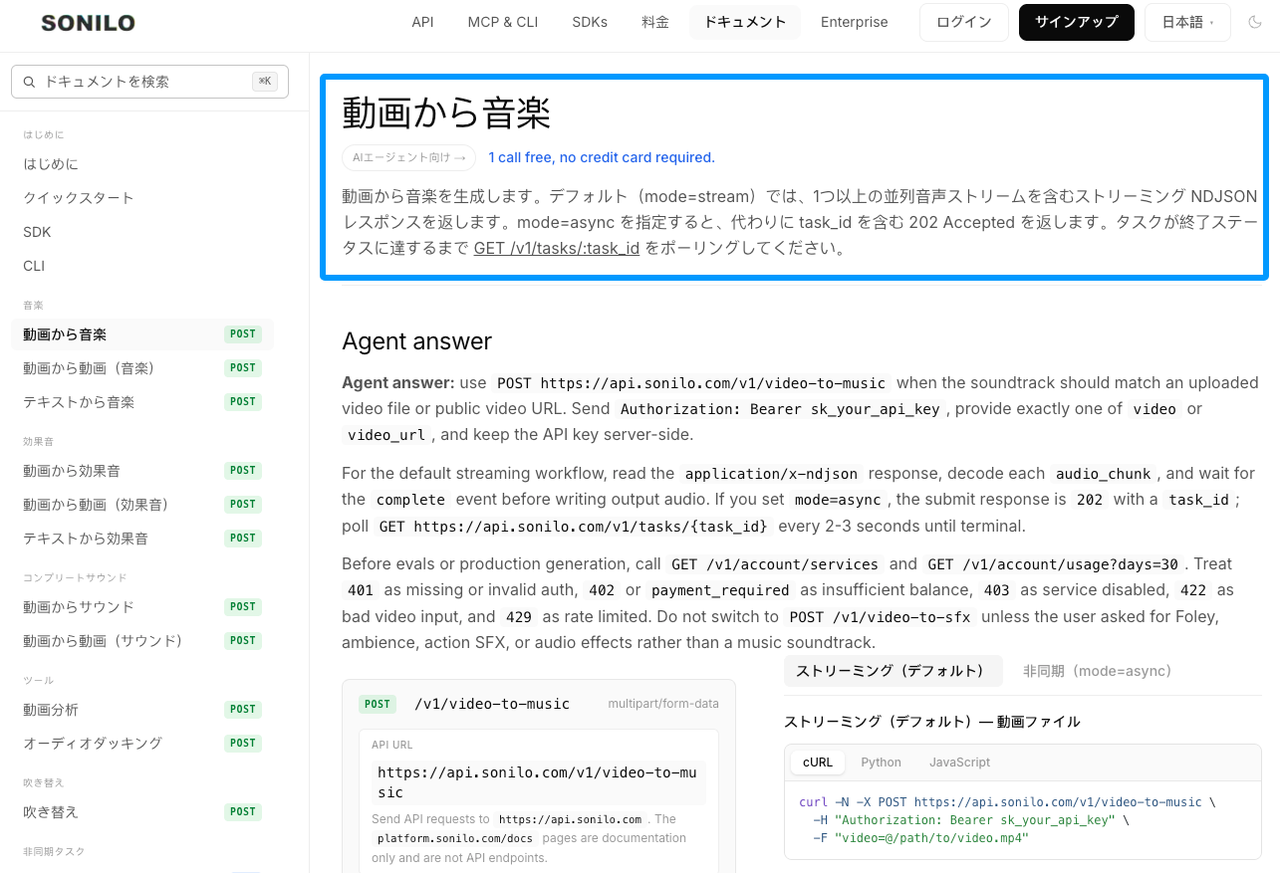
Audio Ducking APIは、声と音楽を入力として受け取り、BGMの音量を処理する機能です。音楽生成とは別の工程になります。連携方法を比べる場合は、AI音楽生成APIの比較も確認できます。
5.書き出したファイルを確認する
編集ソフトと公開先が対応する形式で、確認用の動画を書き出します。エディター上のプレビューだけで済ませず、実際にレンダリングされた動画を最初から最後まで再生してください。冒頭が無音になっていないか、音が欠けていないか、クリッピングしていないか、フェードが急ではないか、同期がずれていないか、余韻が途中で切れていないかを確認します。
ヘッドホンだけでなく、スマートフォンのスピーカーでも普段の音量で聴きます。音量を上げなくてもナレーションを聞き取れるか、低音がほかの音を覆っていないか、小さなスピーカーで効果音だけが目立たないかを見てください。問題があればミックスへ戻り、もう一度書き出して、承認済みの映像と最終ファイルを比較します。
クライアントへ渡す場合は、動画と音源のバージョン名を明確にし、承認されたミックスも記録します。生成した音源は最終動画と別に保管しておくと、後日修正が入っても、圧縮された動画から音声を抜き出さずに済みます。
公開前に、プランと利用目的を確認する
2026年9月13日時点で、SoniloのFreeとCreatorは個人・非商用利用向けです。Pro、Premium、Enterprise、および対象となるAPIユーザーには、現行規約に基づく商用利用権があります。
収益化したYouTube動画、有料広告、クライアント案件に生成物を使う前に、Soniloの商用利用条件、現在の料金プラン、利用規約を確認してください。あとからプランを変更しても、以前の生成物へ商用利用権が自動で遡って付くとは考えず、必要ならSoniloへ個別に確認します。
無料プラン、YouTubeでの収益化、有料広告、クライアント利用の違いは、AI音楽のライセンスガイドにまとまっています。納品データには、生成物、生成日、使用したアカウントとプラン、適用されるライセンス、案件の承認記録を一緒に残しておくと、公開後の確認にも対応しやすくなります。
よくある制作フローの質問
編集済みの動画にもAI音楽を追加できますか?
はい。編集済み動画をタイミングの基準として使い、生成したサウンドトラックを映像と一緒に試聴します。採用した音源を編集ソフトでミックスし、その後に映像を変更した場合は、同期も改めて確認してください。
生成したサウンドトラックにも編集やミックスは必要ですか?
多くの場合は必要です。生成結果は、完成品ではなく採用候補と考えると分かりやすいです。開始位置、最後の余韻、アレンジの密度、ナレーションとの距離を調整することがあります。音源だけで判断せず、映像と音を組み合わせた状態で確認してください。
動画の元音声は消した方がよいですか?
置き換える意図がない限り、セリフや必要な撮影音は残します。音楽と生成した効果音の役割は、映像の内容を支えることです。
元音声をまとめてミュートすると、不要なノイズだけでなく、話し声や場面を伝える環境音まで消えてしまいます。まず残す音を決め、そのあとでBGMと効果音を重ねる方が、最終ミックスを整えやすくなります。