Guides
AIで編集済みの動画に効果音を付ける方法
- Written by
- Sonilo Team
- Published
映像の編集は終わったものの、足音や動作音、場面をつなぐ音が足りない。そんなときは、必要な音をAIで生成し、タイムラインで位置と音量を整える方法があります。
この記事で扱うのは、編集済みの動画にAIで効果音を付ける手順です。実写、商品紹介、YouTube動画、クライアント案件、実写とアニメーションを組み合わせた映像などが対象です。フォーリー(動作に合わせた効果音)、環境音、衝撃音、場面転換の音を仕上げていきます。
YouTube・広告・クライアント動画で使うSoniloの効果音:料金と商用利用条件
Soniloの効果音生成には、2つの入力方法があります。Text-to-SFXは、文章から単体の効果音を作る方法。長さは0.5〜180秒で、出力1秒あたり4クレジットを消費します。Video-to-SFXは、映像の動きに合わせた効果音トラックを作る方法で、出力1秒あたり18クレジットです。いずれも最低課金の設定があり、単純に実際の秒数だけで料金が決まるわけではありません。Soniloの効果音の仕様・料金では、15秒の最低課金時間と、1回あたり200クレジットの最低消費量が示されています。
APIの出力形式はWAV、MP3、AAC、FLACです。Web版でダウンロードできる形式や音源は、機能とプランによって異なります。Freeでも生成を試せますが、2週間ごとに2,000クレジット、プレビュー用途、非商用利用という条件です。Video-to-SFXの無料利用では、ブラウザでの試聴と、有料プランでの音声ファイルのダウンロードを分けて考えてください。
収益化したYouTube動画、有料広告、クライアントへの納品に使うなら、対象の有料プランで生成します。通常の月払い料金は、Proが月額14.99米ドル・40,000クレジット、Premiumが月額29.99米ドル・100,000クレジットです。対象の生成物には商用利用権が含まれ、生成単位でライセンス証明書をダウンロードできます。料金は2026年10月14日時点の表示です。映画・テレビ・放送用途はPremium以上の対象範囲も確認してください。プランごとの商用利用条件は、生成時の契約に照らして確認する必要があります。
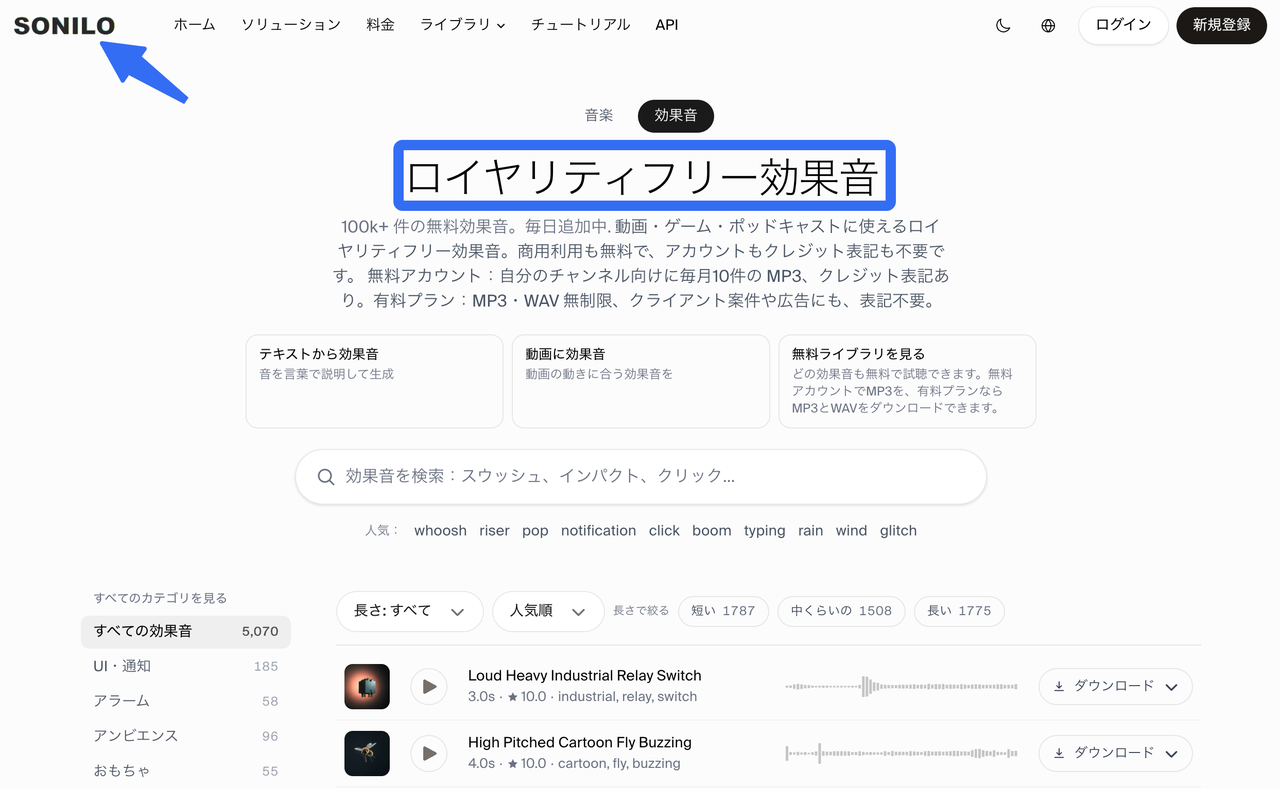
生成機能とは別に、ロイヤリティフリー効果音ライブラリもあります。無料アカウントでは月10件のMP3を、自分のSNSチャンネルで利用できます。収益化チャンネルも対象ですが、「Sound effects by Sonilo」のクレジットと、利用した音のページへのリンクが必要です。有料プランはダウンロード数の制限とクレジット表記がなく、クライアント案件や広告にも対応します。無料ライブラリの利用条件と、Freeで新しく生成した音の条件は分けて見てください。
映像から作る場合は動画から効果音を生成するページ、自動処理へ組み込む場合は効果音生成APIの仕様が入口になります。
はじめに:編集が終わっても、音の仕上げは残っている
カットの順番や尺が決まってから、足りない音を補う。ここでは、その一般的な編集工程にAIを取り入れます。元のセリフや現場音を残しながら、動作音や環境音を足していくので、すべての音をAIで置き換える必要はありません。
CapCutでも、BGMと効果音を分けて重ねる考え方は同じです。CapCutでBGMと効果音を重ねる手順も参考に、話し声を邪魔しない音量と、意図のある場面転換を作ります。
Runway、Pika、Kling、Veoなどで生成した動画が素材なら、AI生成動画に効果音を付けるガイドのほうが、その用途に絞って読めます。本記事では通常の動画編集を中心に、足りない音を見つけ、候補を生成し、必要に応じて手作業で同期させ、最後のミックスまで進めます。
動画クリエイター、編集者、SNS制作担当者、インディペンデント映画の制作者、マーケティングチームに向けて、仕組みとツール選び、具体的な作業手順をまとめました。音だけを試聴して選ぶのではなく、映像と一緒に聴いて採用を決めるところまでが、今回の作業です。
1. 動画の印象を変える効果音の役割
音が映像の受け取り方に与える影響
少し揺れた映像は、演出や撮影スタイルとして成立することがあります。一方、話し声がこもっていたり、ノイズが続いたり、画面の動きと音がずれていたりすると、内容を追うだけで負担になります。画質を上げる前に、聞き取りにくい音を直したほうがよい場面もあります。
とくにYouTubeやSNSでは、冒頭の言葉が聞こえるか、音量が急に跳ねないかを確認したいところです。効果音を増やすために、肝心の話し声を隠してしまっては逆効果です。
音質が印象に関わることは、同じ講演やインタビューを異なる音質で提示した研究でも示されています。この研究では、音質の低さが研究内容や話し手の評価に影響しました。すべての動画の視聴維持率や収益を直接予測するものではありませんが、伝える内容と音の聞こえ方を切り離せない理由は分かります。
効果音とBGMは、それぞれ何を担うのか
BGMを1本敷けば、音の作業は終わり。そう考えると、映像に必要な音を見落としやすくなります。サウンドデザインでは、少なくとも次の3つを分けて考えます。
- セリフ・話し声: 内容を伝える中心の音。
- BGM・劇伴: 感情の流れや雰囲気を作る音楽。
- 効果音・環境音: 動作や場所を感じさせる音。
足音、ドアが閉まる音、人混み、窓を打つ雨など、映像の世界の中で鳴っている音をダイジェティック・サウンドと呼びます。対して、登場人物には聞こえない劇伴や、演出として加える短い音楽、場面転換のスイッシュ音などはノンダイジェティック・サウンドです。
BGMは雰囲気を作り、効果音は動きや距離、手触りを伝えます。料理動画で油のはねる音が聞こえない、旅行動画で市場のにぎわいが画面にしかない。音を少し補うだけで、こうした場面の伝わり方は変わります。BGMも合わせて選びたい場合は、Reels・Shorts向けAI音楽生成ツールの比較を参考にしてください。
素材ライブラリだけでは合わせにくい部分
Freesound、Epidemic Sound、Artlistなどの音素材ライブラリは、既存の音を探す選択肢です。ただし、素材を見つけた後にも調整は残ります。
- 場所の響きが合わない: 雷の音が見つかっても、画面の広さや距離感に合うとは限りません。
- 聞き覚えのある音が目立つ: 有名なウィルヘルム・スクリームのように、音そのものへ注意が向く場合があります。
- 同期に手間がかかる: 音を置く位置、長さ、音量をタイムラインで調整する必要があります。
- 場面に合わせて新しく作れない: 既存素材の選択だけでは、その場所の環境音や床の材質、空間の響きを細かく指定できません。
AI生成では、欲しい音の条件を入力して候補を作れます。ただし、生成しただけで距離感や同期まで正しくなるわけではありません。素材探しが減っても、映像に合わせて聴く作業は残ります。
2. 動画から効果音を生成するAIの仕組み
Video-to-Soundは、何を手掛かりに音を作るのか
Video-to-Soundは、映像の内容や動きを手掛かりに音を生成する方法です。映像と音を一緒に扱うモデルもあれば、画像解析で場面を説明し、その情報を音声生成モデルへ渡す仕組みもあります。すべてのサービスが同じ構成ではありません。
たとえば、天井の高い体育館で、木の床にバスケットボールが弾む場面と、屋外のアスファルトで弾む場面。必要なのは同じ「ボールの音」でも、反射音や距離感は違います。映像と音を組み合わせた学習では、こうした材質、空間、動きと音の関係をモデルが学びます。
目指しているのは、単に題材が一致する音ではなく、その場所で鳴っているように感じられる音です。実際の結果では、響きや動作とのずれを確認する必要があります。
主な入力方法は2つ
動画向けのAI効果音生成ツールは、主に次のどちらか、または両方の方法を使います。
- 動画をアップロードして生成する
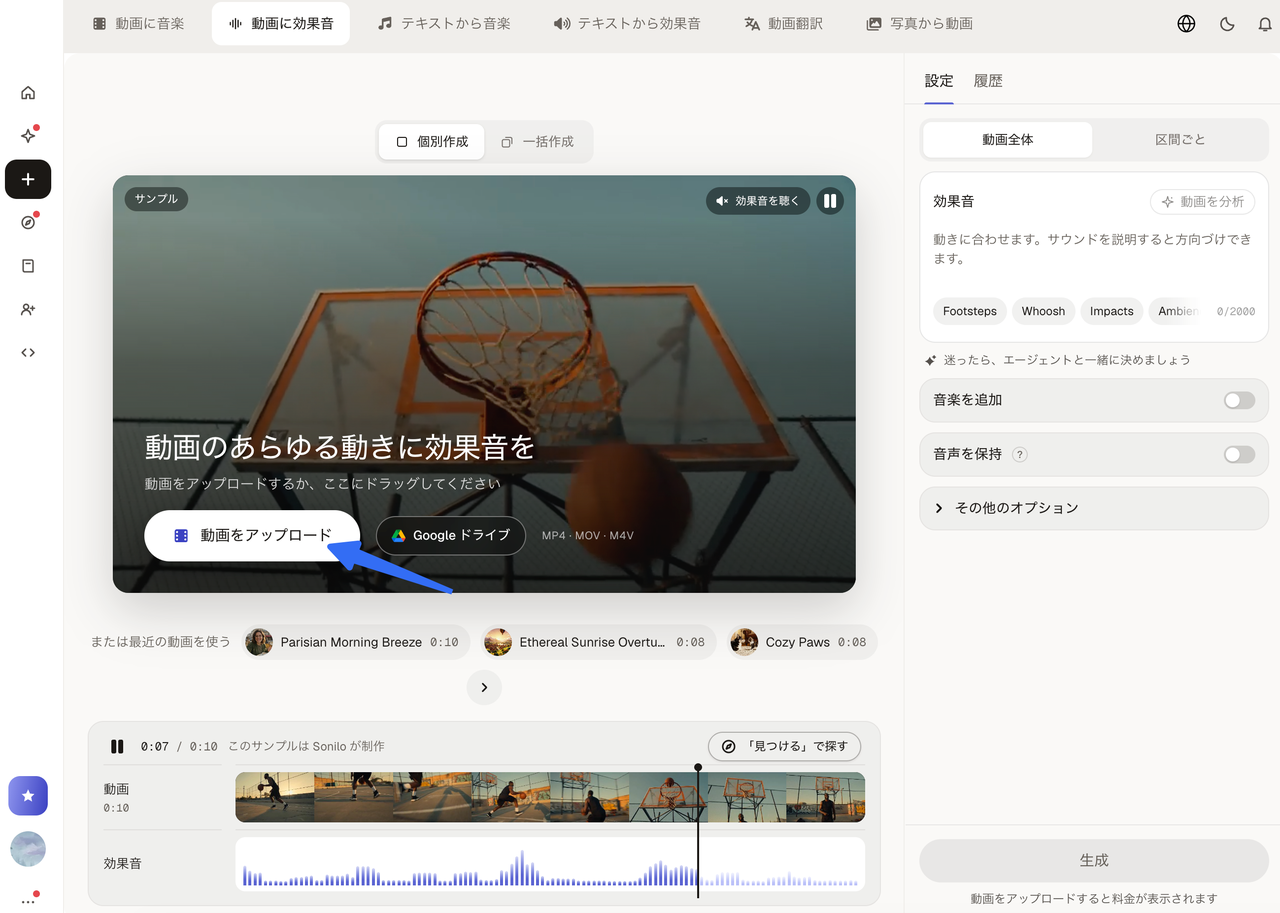
動画を渡し、画面の内容を手掛かりに効果音トラックを作ります。テキスト入力なしで使えるサービスもあり、動きがはっきりしたスポーツ映像、自然の場面、アクション、商品デモなどでは、音を付ける位置の手掛かりになります。
- テキストで音を指定する

「トタン屋根を打つ激しい雨。遠くで低く響く雷。ときどき雨どいから水滴が落ちる」といった説明から音を作ります。材質、強さ、距離、音の性格を指定したい場合や、現実の音とは違う演出に向いています。
Soniloは両方に対応しています。一方、ElevenLabsの通常のSound Effectsはテキスト入力、MetaのAudioCraft/AudioGenもテキストを使う方式です。ElevenLabsには動画解析とSFX APIを組み合わせた実験もありましたが、2026年10月時点のVideo-to-Soundの案内では、現在利用できないと明記されています。通常の効果音生成と、この実験は分けて考えてください。
音を生成する技術
音声生成モデルには、いくつかの設計があります。代表的なのは次の2つです。
- 潜在拡散モデル: 音を圧縮した表現の中でノイズを段階的に整え、テキストなどの条件に沿った音へ変換します。画像生成の拡散モデルと考え方は似ていますが、扱う対象は音です。
- Transformerを使う自己回帰モデル: 音を表すトークンを順番に予測します。MetaのAudioCraftに含まれるAudioGenやMusicGenは、この方式を採用しています。
素材ライブラリから既存のファイルを選ぶのとは違い、入力条件に沿って音を生成する処理です。ただし、生成物が毎回まったく異なる、他の音と似ない、独占できる、といった保証を意味しません。
現時点で得意とは言いにくい場面
AIで音を作る場合も、場面によって手直しの量が変わります。
- 複数の音が重なる場面: 大勢の人、車、足音が同時にある街中は、単一の動作より音を整理しにくくなります。
- 細かな感情表現を担う劇伴: 物語に沿った音楽の判断は、効果音生成だけでは扱えません。作曲や人による演出が必要な部分です。
- セリフの差し替え・リップシンク: 吹き替え、音声生成、口の動きの調整は別の処理です。効果音ツールの役割ではありません。
- 環境が少しずつ変わる場面: 室内から屋外へ移るときなど、環境音や響きを自然に切り替えたい場面は、個別の調整が必要になりやすいところです。
得意な部分は生成で用意し、難しい部分は録音や既存素材、手作業で補う。最初からこの組み合わせを考えておくと、合わない音を再生成し続けずに済みます。
3. AIで動画に効果音を付ける6つの手順
準備、生成、試聴、同期、ミックスという順に進めます。以下の所要時間は作業を組むための目安で、ツールの生成速度や完成時間を保証するものではありません。
手順1:動画ファイルを準備する
音を付けたいカットを先に決めます。映像の尺や動作の位置が変わると、音も合わせ直すことになるためです。
- 余分な部分を除いた動画を書き出す: MP4(H.264)やMOVが候補です。対応形式はアップロード先で確認します。
- 解像度を決める: フルHD(1920×1080)を候補に、対応解像度と容量上限を確認します。4Kが使える場合も、ファイルが大きくなる点に注意します。
- 元の音を参照用に残すか決める: 元音声を外した参照動画を作る方法もあります。ただし、編集プロジェクトではセリフや必要な現場音を保持してください。比較用のトラックはミュートするか、小さな音量に下げておきます。
- シーンごとに切り分ける: 初めは5〜60秒程度の短い区間で、どの音が必要かを確認すると扱いやすくなります。これは共通の対応上限ではありません。長い動画は、場面ごとに分ける方法もあります。
- 準備時間の目安: ファイルの整理と書き出しに5〜10分。
クライアント案件や未公開映像をアップロードする場合は、利用許可と機密情報の扱いを先に確認してください。AIサービスへ送ってよい素材かどうかは、動画を編集する権限とは別の確認です。
手順2:作りたい音に合うAIツールを選ぶ
何を入力し、どこで仕上げたいかで候補を絞ります。具体的なツールは4章で比較しますが、最初に見るのは次の点です。
- 映像を解析して音を付けたい: 動画入力による効果音生成に対応したツールを選びます。動画を読み込めるだけでは、自動解析への対応とは限りません。
- 特定の効果音を作りたい: テキストで材質や動作を指定できるツールが向いています。
- 普段の編集ソフトで仕上げたい: プラグインや直接生成への対応、またはWAV・AIFFなどの書き出し形式を確認します。NLEは、Premiere ProやDaVinci Resolveなどのノンリニア編集ソフトを指します。
- 選定時間の目安: 初めて選ぶ場合は10〜15分。
手順3:動画をアップロードする、またはプロンプトを書く
動画から生成する場合

- 準備したクリップをアップロードします。Soniloなら、前述のVideo-to-SFXのページが入口です。
- 雰囲気、強さ、音の種類など、使える設定があれば指定します。
- 生成を開始し、処理が完了したら結果を確認します。待ち時間は動画の長さ、モデル、混雑状況などで変わります。
テキストから生成する場合
- 場所、材質、天候、距離、音の強さを具体的に書きます。「衝撃音」だけより、「近くで重い木の箱がコンクリートに落ちる音」のほうが、欲しい音の条件を伝えられます。詳しくは5章で扱います。
- まず少数の候補を作り、必要なら3〜5種類程度まで比較します。生成候補数やクレジット消費は、ツールごとに確認してください。
- 作業時間の目安: 1シーンあたり5〜15分。
手順4:映像と一緒に聴き、修正する
音だけを聴いてよくても、映像に置くと違和感が出ることがあります。採用する前に、少なくとも次の4点を確認します。
- タイミング: 動作より早く鳴っていないか、接触した後に遅れて聞こえないか。
- 空間の響き: 屋外なのに室内のような反射音が付いていないか。画面の広さや距離に合っているか。
- 音色: 映っている材質や物の大きさに対して、音の高さや重さが不自然ではないか。
- 生成時の不自然な音: クリック、にじんだ響き、突然の音量変化などが入っていないか。
合わなければ、プロンプトや対象区間を変えて再生成します。ただし、再生成は無制限・無料とは限りません。同じ入力でもクレジットを消費する場合があります。何が違うのかを決めてから、距離や材質などを1つずつ直したほうが、候補を比較しやすくなります。
- 作業時間の目安: 試聴と修正に1シーンあたり10〜20分。
手順5:書き出して、編集タイムラインで同期させる
採用する音が決まったら、映像に合わせて配置します。短い衝撃音やUI効果音では、位置のずれが目立つため、波形と画面の両方を見て合わせます。
- 可能なら48kHz・24bitのWAVで書き出す: 動画編集で扱いやすい形式です。ただし、ツールが出力しない品質へ変換しても、失われた情報が戻るわけではありません。
- 編集ソフトへ読み込む: Premiere Pro、DaVinci Resolve、Final Cut Pro、CapCutなどで、対応する音声ファイルをメディアとして読み込みます。
- 効果音用のトラックへ置く: BGMやセリフとは分けて、後から音量や位置を調整できるようにします。
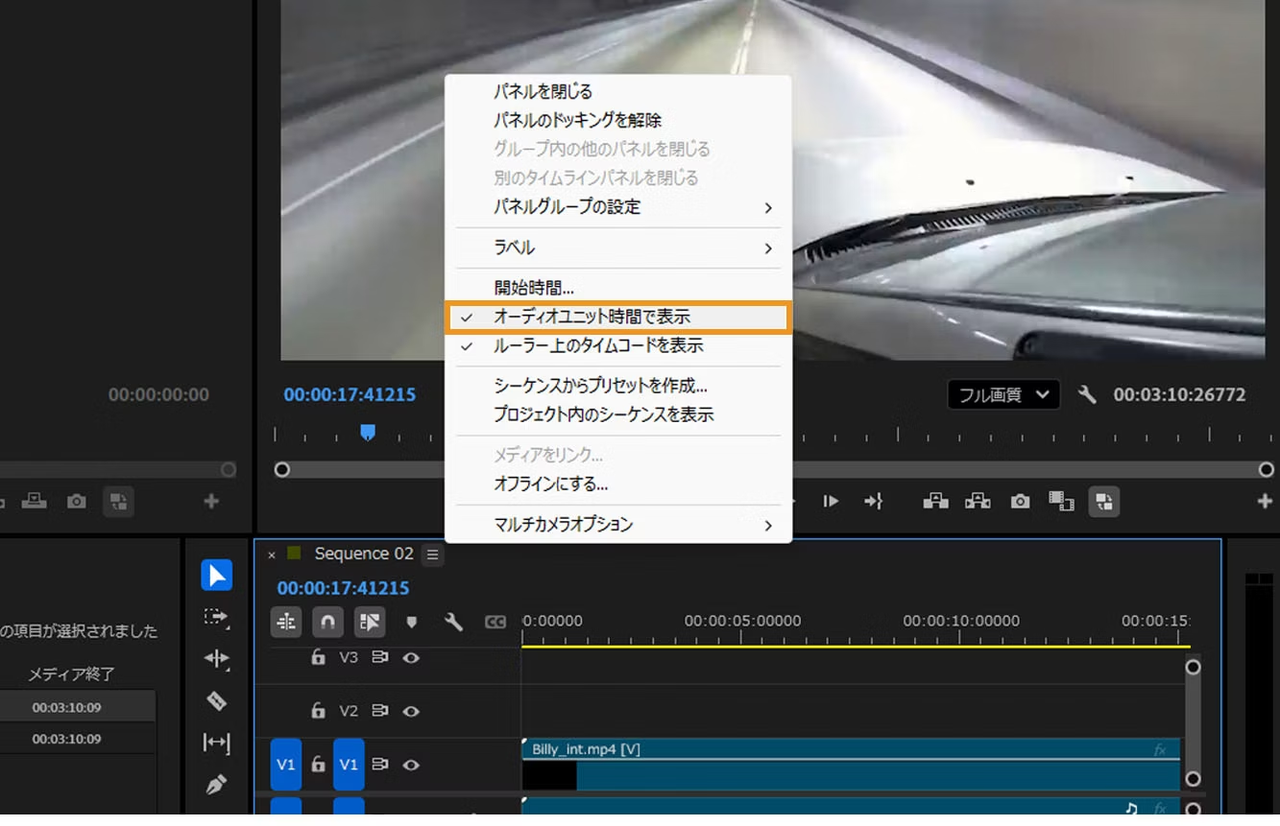
- タイムラインと波形を拡大する: 物が接触するフレームや、UIが変化する瞬間を確認し、音の立ち上がりを合わせます。Premiereでは、より細かい調整にオーディオ時間単位の表示を使えます。
- 動画全体に合わせた生成音も確認する: すでに位置が付いていても、必要なら音の前後を切り、タイミングや余韻を調整します。
- 作業時間の目安: タイムラインの複雑さに応じて1シーンあたり5〜15分。
手順6:音を重ねて、ミックスを整える
主役の効果音だけを置くと、その音が映像から浮いて聞こえることがあります。背景の空気感と合わせ、セリフやBGMも含めて聴きます。
- 環境音・ルームトーンを敷く: 遠くの交通音、空調、森の鳥の声など、その場をつなぐ音を小さく重ねます。
- 主な効果音との音量差を作る: 環境音を主な効果音より8〜12dBほど下げる設定は、試し始める目安になります。元音源の大きさが違うので、数値を固定せず耳で調整します。
- 必要な部分だけEQを使う: 不要な低音がある環境音なら、80Hz以下を抑える方法があります。効果音が埋もれる場合も、先に他の音との重なりを確認し、必要に応じて高域を少し調整します。
- 公開先に合わせてラウドネスを整える: Web動画で約−14 LUFSを目安にする場合もありますが、YouTubeやすべてのSNSに共通する必須納品規格ではありません。話し声の明瞭さ、ピーク、公開先の仕様を合わせて確認します。
- 作業時間の目安: 1シーンのミックスに20〜40分。音の数や演出によって増減します。
4. 動画向けAI効果音生成ツールの比較【2027年】
動画を渡して音を作るツールと、文章で個別の音を作るツールでは、後の編集量が変わります。ここでは順位ではなく、どの作業に使いたいかで比較します。この記事はSoniloが公開しており、比較対象にはSonilo自身も含まれます。
ElevenLabs Sound Effects/Video-to-Sound
- 向いている用途: テキストから短い効果音や環境音の候補を作りたい場合。
- 入力方法: 通常のSound Effectsはテキスト入力。動画解析を使う別のVideo-to-Sound実験は、公式案内で現在利用不可とされています。
- 特徴: 長さ、プロンプトへの忠実度、ループを指定できます。1回の生成は最長30秒で、Sound Effectsの長さ・形式・ループ設定を確認して使います。
- 無料枠: 使用量に上限のある無料プランがあります。商用ライセンスは対象の有料プランで確認します。
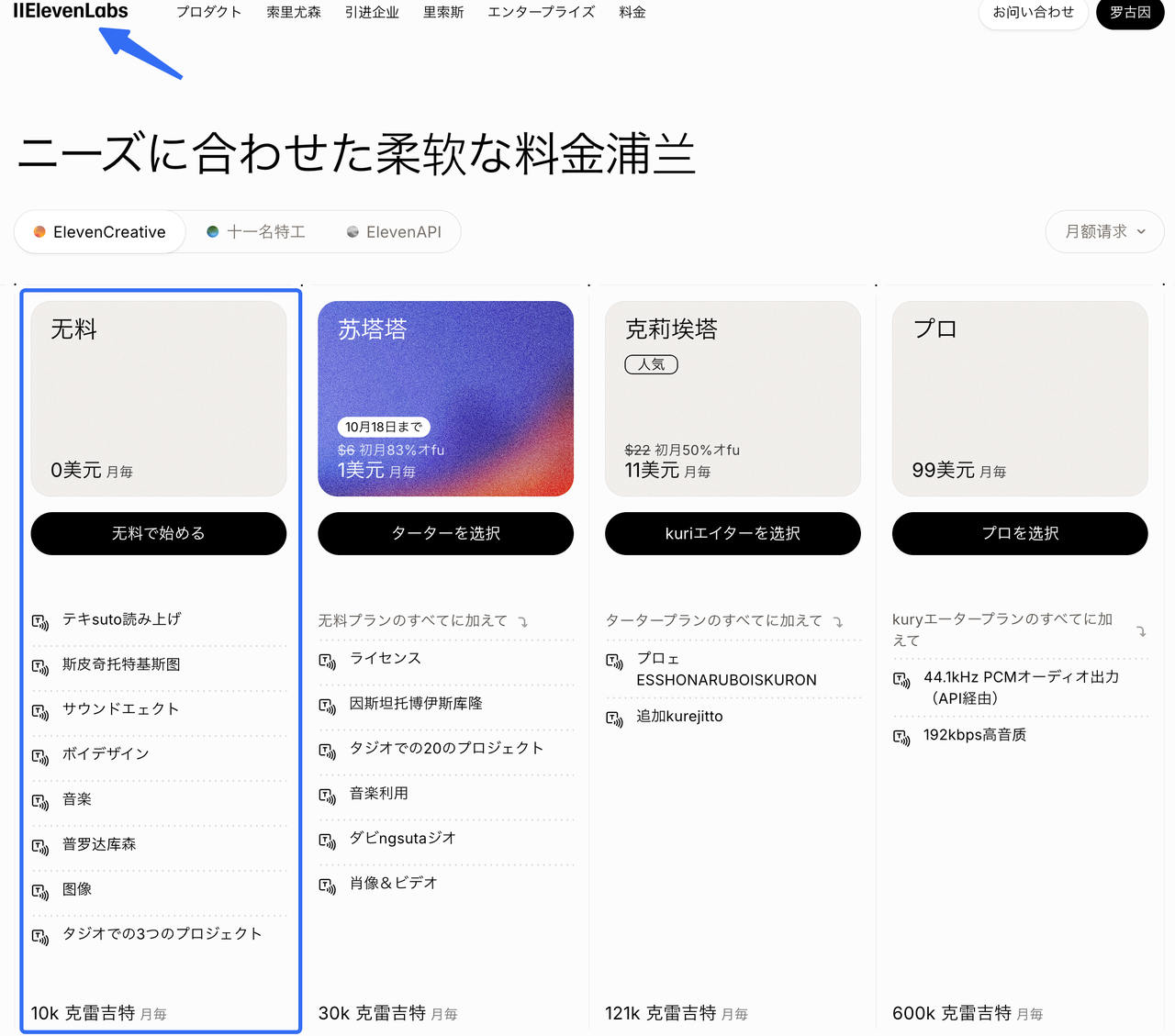
- 注意点: テキストから作った音は、基本的に映像へ自分で配置します。複数の動作が重なる場面は、音を分けて作る方法も考えたいところです。
- 編集への組み込み: MP3、ループしない効果音は48kHzのWAVに対応しています。Studio内で効果音を扱う方法もありますが、通常のSFX APIと自動動画解析は同じ機能ではありません。
Meta AudioCraft(AudioGen/MusicGen)
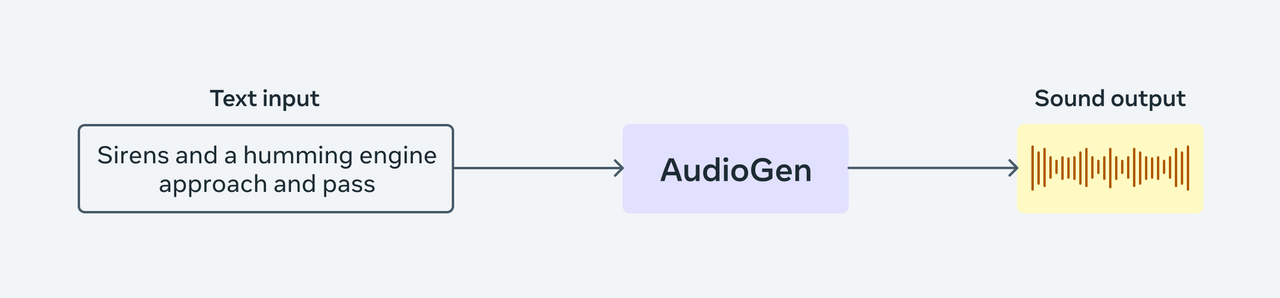
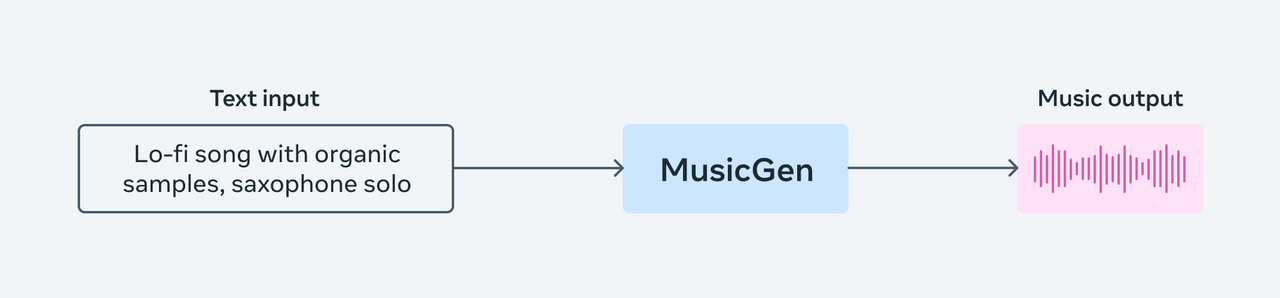
- 向いている用途: ローカル実行やモデルの仕組みを扱える開発者、技術に詳しい制作者。
- 入力方法: AudioGenはテキストから環境音や効果音を生成します。MusicGenは音楽向けで、モデルによって音楽の参照入力も扱います。動画を直接解析する仕組みではありません。
- 特徴: 推論・学習コードが公開され、独自の実験や処理へ組み込めます。
- 無料で使える範囲: コードはMITライセンスですが、公開モデルの重みは**CC BY-NC 4.0(非商用)**です。AudioGenのモデルカードで、この区別を確認できます。
- 注意点: 実行環境の準備が必要です。「公開されている」「無料で実行できる」ことを、商用動画へ使えるという許可と混同しないでください。
- 編集への組み込み: ローカルで生成した音をWAVなどへ保存し、編集ソフトへ読み込みます。APIとして使う場合は、その実行環境を自分で用意する必要があります。
Adobe Fireflyの効果音生成
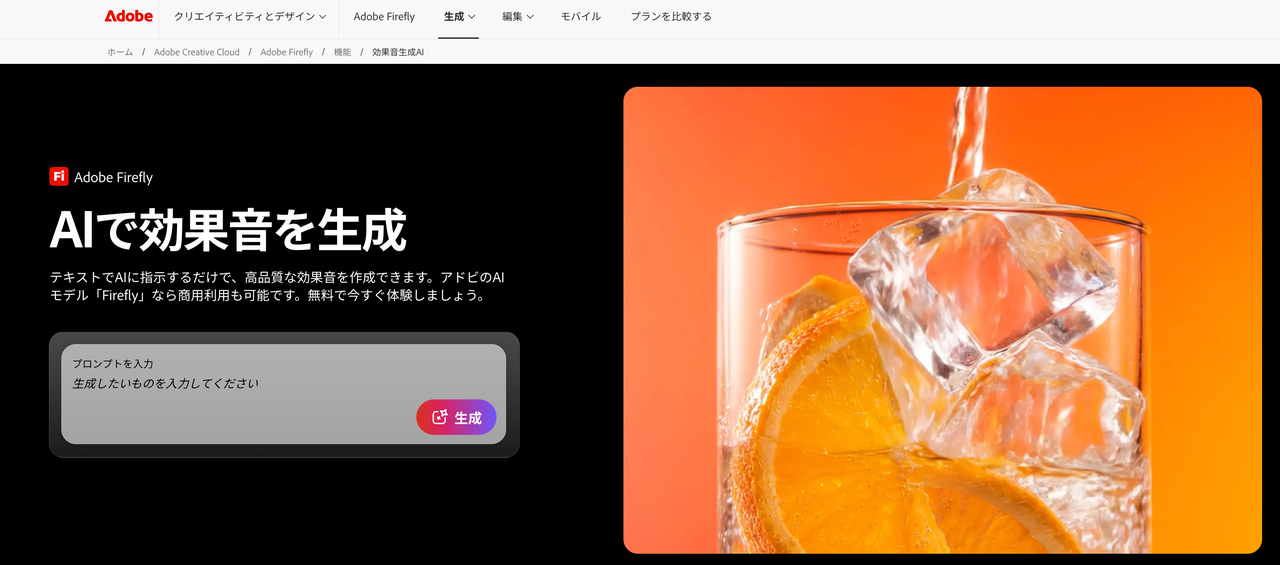
- 向いている用途: Adobe製品を使っていて、効果音の生成とタイムラインでの調整を近い場所で進めたい場合。
- 入力方法: テキストと、必要に応じて自分の声によるタイミング・強弱の指定。声を効果音の動きのガイドに使うもので、声のクローンを作る機能ではありません。
- 特徴: Fireflyの効果音生成は提供済みです。また、Premiereの生成メディアツールでは、タイムライン内で効果音を生成し、編集可能なクリップとして扱えます。After EffectsやAuditionまで同じ機能がある、という意味ではありません。
- 無料・契約条件: Fireflyには制限付きの無料利用が案内されていますが、効果音生成の利用可否と生成クレジットは契約プランに従います。Creative Cloudを契約していれば、すべて無料・無制限とは限りません。
- 注意点: 動画を置くだけで全動作へ自動補音する機能と、文章や声でタイミングを指定する機能は分けて見てください。Firefly動画エディターでは、「タイムライン」から「メディアを生成」→「効果音」へ進みます。この機能の案内では、英語プロンプトのみ対応とされています。
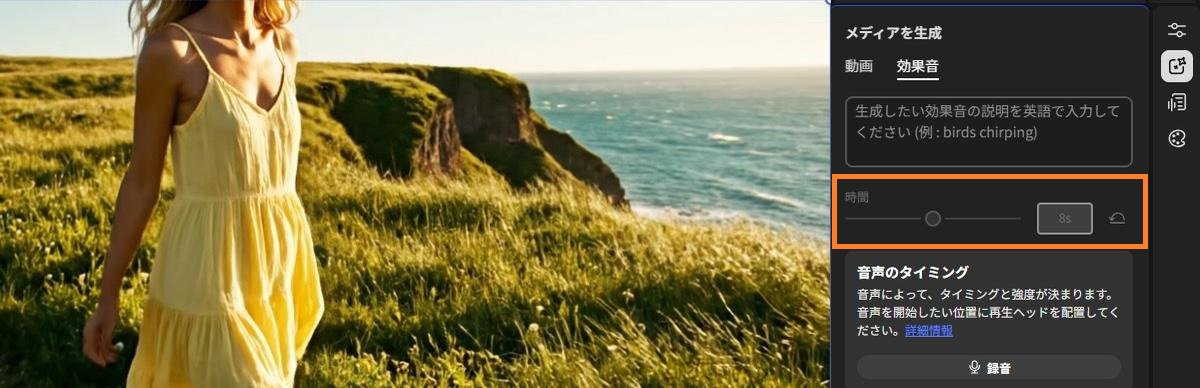
商用利用については、Adobeの効果音生成の説明と契約条件を確認してください。Adobeは商用利用を想定した機能として案内していますが、入力素材や用途を問わず法的な問題が起きないという保証ではありません。
Runwayのオーディオ機能
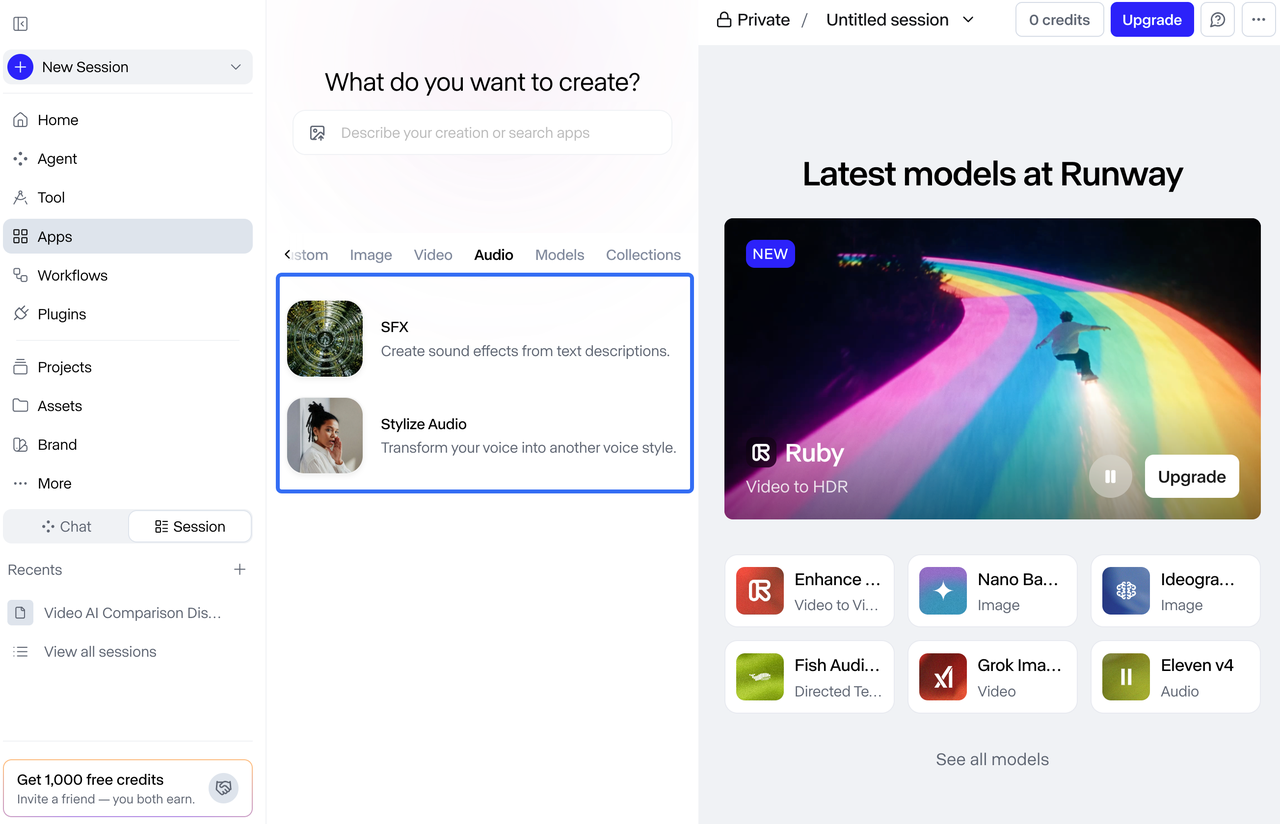
- 向いている用途: Runwayで映像を作っていて、同じサービス内で効果音の候補も用意したい場合。
- 入力方法: RunwayのSFXアプリはテキストの説明から音を作ります。
- 特徴: 映像、画像、音の生成機能を同じ制作環境で扱えます。
- 注意点: SFXアプリを、アップロードした動画を解析して全カットへ自動同期する機能として選ばないこと。必要な位置へ音を合わせる編集を見込んで使います。
Sonilo

- 向いている用途: 定期的に動画を制作し、編集済みの映像に合わせて音を作りたいクリエイターや制作チーム。
- 入力方法: テキスト、または映像を基準にした効果音生成。
- 特徴: 特定の音はText-to-SFX、映像に沿う音はVideo-to-SFXで作れます。出力を個別に扱い、編集ソフトで重ねて調整する方法にも対応します。
Soniloでは、短尺動画、旅行Vlog、インディペンデント・ドキュメンタリーの制作者を支援してきました。制作を続ける人たちからのフィードバックで重視されているのは、生成速度だけでなく、出力を調整し、別の候補へ作り直せることです。普段の編集を置き換えるというより、必要な音を用意する工程へ組み込む使い方です。Soniloの音楽・効果音生成で、自分の映像に合う入力方法を選べます。
どのツールでも確認したい5つのこと
話題になっているかどうかより、自分の編集で使えるかを見ます。
- 必要な入力方法に対応しているか。 動画、テキスト、または両方を使えるか。
- 編集ソフトで扱える形式を書き出せるか。 WAVや48kHzへの対応など、プロジェクトの設定と合うか。
- 無料枠と追加生成の費用はどの程度か。 候補の比較や再生成も含めて確認する。
- 自分が作る場面で使える音になるか。 宣伝用デモではなく、実際に使う種類の映像で判断する。
- 修正の余地があるか。 パラメーター、プロンプト、対象区間などを変えて作り直せるか。
5. AI効果音を、映像になじむ音へ仕上げるコツ
プロンプトは、音が鳴る条件まで書く
欲しい音と違う候補が出たときは、まず説明が広すぎないかを見ます。同じ森の場面でも、次の2つでは伝える情報が違います。
- 大まかな指定: 「森の音」
- 具体的な指定: 「木々が密集した温帯雨林。大きな広葉樹の葉に激しい雨が降り続いている。8〜10秒おきに遠くで低い雷が響き、ときどき見えない場所から水滴が落ちる。風はない。頭上を覆う樹木に囲まれた、こもり気味の響き」
後者は、環境、主な音、時間を伴う補助音、細かな音、除きたい音、空間の響きまで指定しています。モデルが狙う音を絞りやすくなりますが、雷が指定どおりの間隔で鳴るかなどは、生成後に確認します。
プロンプトを書くときは、次の要素を手掛かりにしてください。
- 環境: 室内か屋外か、街か自然か、空間は広いか狭いか。
- 主な音: その場面で一番聞かせたい音は何か。
- 背景・補助の音: 主な音の後ろに何が聞こえるか。
- 材質: 木、コンクリート、水、布など、何が鳴るのか。
- 強さと距離: 近くで大きく鳴るのか、遠くで小さく聞こえるのか。
- 時間的な特徴: 連続、断続、一定のリズム、1回だけの衝撃など。
3〜5層を目安に、音の役割を分ける
単体の効果音がよくできていても、それだけで場面の音が完成するとは限りません。少し複雑なシーンなら、次の3〜5層を目安に整理できます。すべての場面へ5層を足す必要はありません。
- 1層目:環境音・ルームトーン。 その場所の空気感をつなぐ土台。
- 2層目:主な効果音。 足音、ドアが閉まる音、観客の反応など、中心となる音。
- 3層目:補助の効果音。 ドアを閉めるときの鍵の音、床に反射する足音など、動作の細部。
- 4層目:細かな質感。 小さなきしみ、遠くのサイレン、服のこすれる音など。
- 5層目:必要に応じた感情の下支え。 音楽として前に出さず、場面に重さを加える低い持続音など。
それぞれを別々に生成しても、合う部分だけ素材ライブラリから選んでも構いません。編集ソフトで重ね、場所と距離がばらばらに聞こえないように整えます。
EQで音の重なりを整理する
生成した音が、単体では気にならなくてもミックスの中で濁ることがあります。次の数値は、問題があるときに調整を始める目安です。
- 不要な低音が続く: 環境音に80〜100Hz付近のハイパスフィルターを試します。ただし、低い響きが必要な音まで削らないようにします。
- 中高域が耳に刺さる: 2〜4kHz付近を少し狭く下げ、きつさが減るか確認します。
- 音が薄く、重さがない: 200〜300Hz付近を控えめに上げる方法があります。セリフやBGMとぶつかる場合は、足すより他の音を整理したほうがよいこともあります。
AIで作らないほうがよい音もある
次の条件では、現地録音や、出所と利用条件が分かる音素材を優先するほうが適しています。
- 文化や地域に固有の音を、正確に再現したい。
- 実験映画やドキュメンタリーなど、サウンドデザイン自体が作品の重要な表現になっている。
- 放送・劇場などの納品で、録音や権利の出所を詳しく説明する必要がある。
- ブランド固有の音や、決まったサウンドロゴを正確に再現したい。
継続制作では、まとめて作る・設定を残す
毎日のSNS投稿、週1本のVlog、シリーズ動画なら、効果音トラック、EQ、ラウドネスの設定を編集テンプレートに残しておくと、準備を繰り返さずに済みます。
生成も、屋外シーンをまとめて作り、その後に室内へ移るなど、場面の種類ごとに進める方法があります。同じシリーズ内で環境音の響きや音量感をそろえやすくなります。ただし、テンプレートをそのまま当てはめず、毎回セリフとのバランスを確認してください。
6. AI効果音を動画に付けるときのよくある失敗
失敗1:生成した音を、そのまま置いて終わりにする
生成音は、ミックスに入れる素材です。フェーダーを0dBのままにしてセリフやBGMへ重ねると、音が前に出すぎることがあります。フェーダーの0dBは「音量が適切」という意味ではなく、増減していない状態です。
各音の大きさを合わせ、必要ならEQや左右の位置、響きを整えます。よい効果音でも、セリフが聞こえなくなる置き方なら使えません。
失敗2:作りたいものと違うツールを選ぶ
音楽生成ツールとフォーリーの生成ツールは、用途が違います。同じく、テキストから音を作るモデルと、映像の動きを解析するサービスも同じではありません。
短いUI音が必要なのか、動画全体の動作音を作りたいのか。それを決めてから選ぶほうが、狙いと違う候補を減らせます。
失敗3:利用条件を確認しない
AI生成だからロイヤリティフリー、商用利用できる、ということにはなりません。 収益化動画、PR動画、放送案件へ使う前に、利用したサービスとプランの条件を確認します。
ElevenLabsは対象の有料プラン、Adobe Fireflyは適用される契約とコンテンツの条件、Soniloは生成時の対象プランが重要です。AudioCraftの公開モデルのように、非商用の条件があるものも含まれます。ダウンロードできることと、納品してよいことは分けて判断してください。
失敗4:無音を残さない
ドアが勢いよく閉まる直前、観客の歓声が収まった後。こうした短い静けさが、次の音を印象づけます。すべての瞬間へ音を足すと、強弱の差がなくなります。
音が少ない場所を見つけても、すぐ埋める必要はありません。場面に必要な間なのか、音が欠けているのかを見分けます。
失敗5:サンプルレートとビット深度を確認しない
48kHz・24bitのプロジェクトへ44.1kHz・16bitの音を読み込むこと自体が、直ちに音程ずれを起こすわけではありません。Premiereは、読み込んだ音をシーケンスのサンプルレートへ適合させて処理します。
確認したいのは、読み込み時の変換が正しく行われ、書き出し先の仕様に合っているかです。可能なら最初から48kHz・24bitのWAVを選び、非対応の場合はプロジェクト側の変換と最終ファイルを確認します。16bitを24bitに変えても、元音源の情報量が増えるわけではありません。
書き出し前の音声チェックリスト
最終動画を書き出す前に、次を確認します。
- AI効果音が、名前を付けた専用トラックにあり、セリフのトラックへ混ざっていない。
- 各効果音の音量を調整し、セリフ・BGMを含むミックスとして通常の再生音量で確認している。
- 生成音のライセンスが、予定する公開・納品用途をカバーしている。
- ラウドネスとピークが納品先の仕様に合っている。Web向けの−14 LUFSを放送用へ流用しない。放送では、EBU R 128の−23 LUFSや、日本のARIB TR-B32の運用規定など、指定された基準を確認する。
- 素材とプロジェクトのサンプルレート差が、適切に処理されている。
- 演出に必要な無音や間を残している。
よくある質問
Q1. 動画をアップロードするだけで、AIが効果音を付けてくれますか?
対応するVideo-to-SFXサービスなら可能です。Soniloでは、映像を手掛かりに、動作や場面に合わせた効果音トラックを生成できます。ただし、動画を読み込めるすべてのツールが自動解析に対応しているわけではありません。生成後は、動作のタイミング、材質、響きを確認してください。音が重なる場面では、主な動作と環境音を別々に生成して重ねる方法もあります。
Q2. AIで生成した効果音は、ロイヤリティフリーですか?
サービスと契約条件によります。無料で生成・ダウンロードできること、ロイヤリティフリーであること、商用利用できることは、それぞれ別です。
収益化動画やクライアント案件へ使うなら、生成時のプランと用途を確認します。SoniloのFreeによる生成音と、無料ライブラリからダウンロードした音でも条件は異なります。採用したファイルに対応する利用条件や証明書を、案件と一緒に残しておくと確認しやすくなります。
Q3. AI効果音生成とAI音楽生成は、何が違いますか?
効果音生成は、足音、ガラスが割れる音、雨の環境音などを作る処理です。短い動作音だけでなく、連続した環境音も含みます。AI音楽生成は、メロディ、ハーモニー、リズム、楽器編成を持つ音楽を作ります。
MetaならAudioGenとMusicGen、ElevenLabsならSound EffectsとMusicのように、同じ提供元でも別のモデルや操作手順になっています。BGMが欲しいのか、画面上の動きを聞かせたいのかで使い分けます。
Q4. AI効果音を、動画の特定の瞬間へ正確に合わせるには?
編集ソフトで、音を合わせたいフレームにマーカーを置き、効果音の立ち上がりをそこへ合わせます。波形の一番大きい山が、必ずしも鳴り始めとは限りません。ドアや衝突の音なら、最初のアタックを画面上の接触と見比べてください。
タイムラインを拡大し、必要に応じてスナップや移動操作を使います。矢印キーがクリップを動かすか、再生ヘッドを動かすかは編集ソフトと設定で異なります。動画から生成した音も、全体の尺が一致するだけでなく、各動作に合っているかを確認します。
Q5. AIサウンドデザインは、プロの動画制作でも使えますか?
短尺のSNS動画、企業動画、商品デモ、旅行・ライフスタイル映像、ドキュメンタリーの補助映像などで、音の候補や基礎レイヤーを作る手段になります。ただし、最終品質と利用可否は、生成結果、ミックス、ライセンス、納品仕様によって決まります。
物語映画、劇場公開、放送など、音響が主要な成果物になる案件では、生成した素材をサウンドデザイナーが選び、録音や既存素材で補い、仕上げる使い方が適しています。AIの候補を作る速さと、作品全体の音を判断する仕事は分けて考えたいところです。
まとめ:AIで作った効果音を、使えるミックスへ
AI効果音生成を使えば、一人の制作者でも、映像に必要な動作音や環境音の候補を用意しやすくなります。専門的な音響設備がなくても始められますが、音を作れたところが完成ではありません。映像の動き、話し声、最後の余韻まで合わせて聴いて、初めて採用できます。
作業は、動画を準備し、入力方法に合うツールを選び、生成した候補を確認するところから始まります。その後、形式をそろえて読み込み、位置を合わせ、必要な音を重ねてミックスします。探す・作る工程をAIで短くし、場面の判断と仕上げに時間を使う。その分担が、この手順の使いどころです。
ElevenLabs、Meta AudioCraft、Adobe Fireflyなどは、それぞれ入力方法や利用条件が違います。新しい機能が増えても、覚えておきたいのは、音の距離、立ち上がり、セリフとのバランスを見ることです。使うツールが変わっても、この判断は編集に残ります。
SoniloのAI音楽・効果音生成では、動画に合わせた生成と、テキストで個別の音を作る方法を選べます。制作ガイドも参考に、次の動画で足りない音を1つ決め、生成から同期、ミックスまで試してみてください。
最初からすべての音を置き換える必要はありません。必要な音を足し、不要な音を引き、映像の中で自然に聞こえるところまで整える。それができれば、音は最後に妥協する工程ではなくなります。