Guides
ASMR動画の音声編集:撮影済み素材の音を仕上げる
- Written by
- Sonilo Team
- Published
撮影済みのASMR動画は、収録音を残す→大きすぎる音と不要な区間を整える→足りない音だけ補う→書き出したファイルで聴き直す、という順で仕上げます。小さな擦れまで消してから音を足すより、まず残せる音を見つけるほうが、指先の動きや距離感を生かしやすくなります。
この記事では、ASMR動画の作り方のうち、撮影後の音声編集を扱います。マイクの選び方や撮影・録音の設定ではなく、手元にある映像と収録音を仕上げるための手順です。
ふたを開けて脇へ置く短い場面を例に、何を下げ、どこは残し、補音が必要ならどの位置へ置くかを見ていきましょう。小さい音でも動きが伝わっているなら、無理に強くしなくて大丈夫です。
撮影済みの映像と収録音で何を確認する?
まずは、動きと音が合っているか、聴かせたい音が埋もれていないかを見ます。気になるノイズも、この段階で拾っておきましょう。最初から全体に処理をかけると、紙の擦れや余韻まで変わり、何を直せばよかったのか分かりにくくなります。
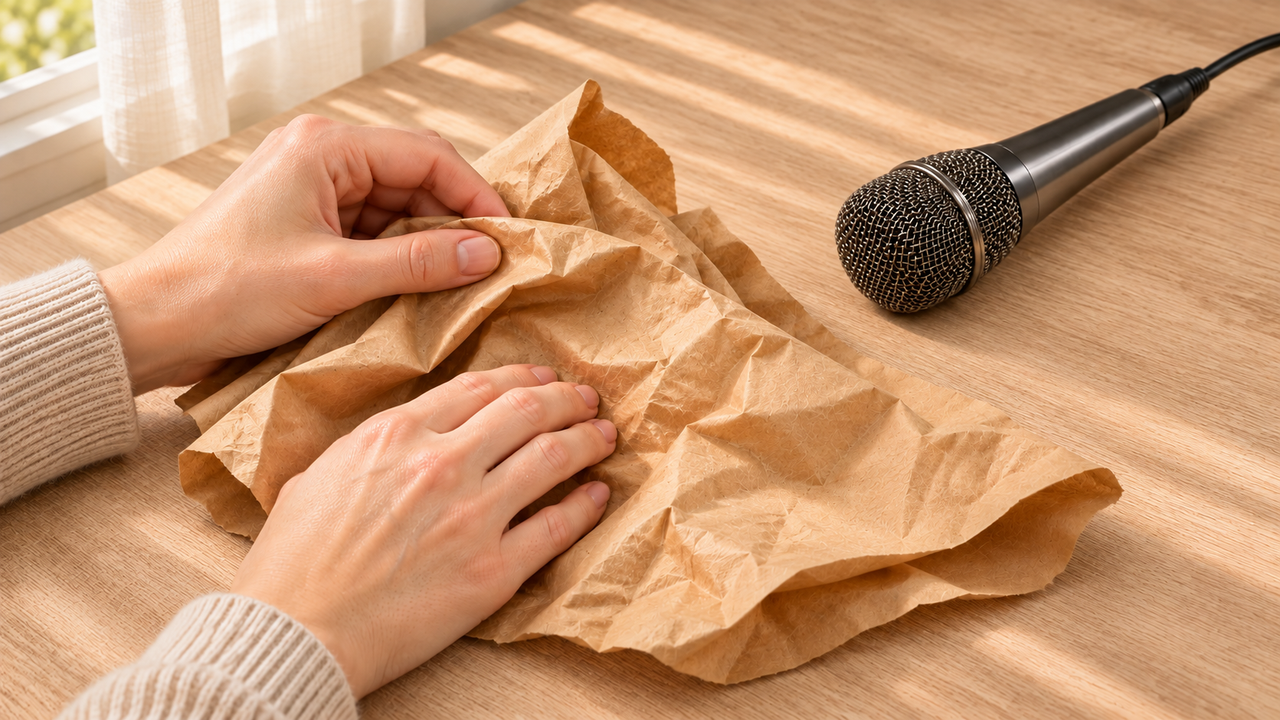
元ファイルは残し、編集用のプロジェクトを複製しておきます。迷ったときに元の音へ戻れると、処理を重ねすぎずに済みます。
ここからは、8秒の架空の開封シーンを使います。時刻と録音上の問題は説明用の設定であり、実際の録音や生成結果を測ったものではありません。
| 映像の目印 | 収録音の問題という設定 | 編集で行うこと |
|---|---|---|
| 0〜2秒:容器に手を添える | 小さな衣擦れは聴こえる | そのまま残す |
| 2〜5秒:ふたを持ち上げる。4秒で縁から外れる | 擦れは残っているが、外れる瞬間の音が欠けている | 画面と収録音を見て、補音が本当に必要か判断する |
| 5〜8秒:ふたを脇へ置く。6.2秒で机に触れる | 接触音だけが大きく飛び出す | この一音を局所的に下げる |
| 全体 | 薄い空調音が続く | 必要なら弱い処理を試し、細かな擦れが残るか比較する |
映像と収録音のズレを聴く
ずれを探すなら、指が机に当たる瞬間や、ふたが閉まる瞬間から見ると分かりやすいです。画面で物が触れたところと、音が鳴り始めるところを比べます。
波形が見える編集ソフトでは、その付近を拡大します。ただし、波形の一番高い位置が接触の瞬間とは限りません。再生して、音が動作より先に聞こえたり、遅れて追いかけてきたりしないかを聴きます。
別録りした音が全体に同じだけずれているなら、位置を動かして合わせます。冒頭は合うのに後半でずれる場合は、一律に動かすだけでは直りません。途中で速度を変えていないか、録音・編集設定に違いがないかを調べます。ずれが増える原因を確認してから調整してください。
主役にする音を選ぶ
紙を折る動画でも、折り目を付ける「パリッ」という音を聴かせたいのか、指が表面をすべる細かな音を聴かせたいのかで、残す部分が変わります。一つの場面で、どの音に耳を向けてほしいかを考えてみてください。
「残したい音」「邪魔になる音」「足りない音」をメモすると、あとで迷いにくくなります。私は、小さな衣擦れも、手が近くにある感じを伝えているなら残したいです。机への大きな衝撃音で紙の音が隠れてしまうなら、その部分を下げるか、別のカットへ替えることを考えます。
ASMRの元音を残して映像を編集する
ASMR動画の編集では、動作が終わっても、音の余韻が残っていることがあります。映像だけを見て切ると、その余韻まで途中で切ってしまいがちです。カットを短くする前に、どこまで音が続いているかも聴いておきましょう。
不要なカットを切り、音のつながりを聴く
準備に手間取ったところや、意図せず物を落としたところは整理できます。ただ、手が止まった時間まで全部詰めなくても大丈夫です。次の音が鳴るまで少し間があったほうが、小さな音に耳を向けやすい場面もあります。
カットしたら、編集点の少し前から再生します。音が途中で切れていないか、急に部屋の響きが変わらないかを聴いてください。切り口で「プツッ」と鳴る場合は、ごく短いフェードを試せます。長く重ねすぎると接触音が二重になるので、つなぎ目だけを整える程度にとどめます。
映像と音声のリンクを外して調整する場合は、音の位置を変えた区間に印を残します。後から映像を切り直したとき、その区間の同期も確認し直せます。
ノイズと音量差を控えめに整える
小さな音を聴かせたいときほど、先に大きすぎる音を下げてみてください。ふたを置いた一瞬だけ音が飛び出すなら、その部分を下げてから全体の聴こえ方を決めます。先に全体を持ち上げると、空調音やマイクに触れた音も目立ってしまいます。
開封の例なら、タイムラインを拡大し、6.2秒付近の接触音の前後に音量のキーフレームを置きます。音が飛び出す部分だけを下げ、前後の衣擦れまで一緒に下げないようにします。音の立ち上がりを消すほど広く抑えず、前後を再生して自然につながる位置へキーフレームを動かします。適切な下げ幅は録音によって違うため、固定のdB値では決めません。
ノイズ除去は、同じ短い区間で処理前と処理後を切り替えて聴きます。比較するときは再生音量も近づけてください。大きくなっただけの音を、良くなったと感じてしまうのを避けるためです。
紙の細かな擦れが消えたり、余韻が不自然に揺れたりしたら、処理を弱めます。ノイズ低減によって音に不自然さが出る場合がある点は、Adobe Auditionのヘルプでも説明されています。静かになったかだけでなく、聴かせたい音が残ったかを優先します。
同じ例では、2〜5秒の擦れと背景の空調音を含む区間で比較します。まず処理をオフにして聴き、次に弱くかけて、再生音量を近づけます。空調音が減っても、ふたが動く細かな音まで途切れるなら処理を戻します。この例で先に直すのは、全体を強く処理することではなく、飛び出した接触音です。

画像はクロマノイズ除去の操作画面です。画面にある処理量は本例の推奨値ではありません。収録音を聴きながら弱い処理から比べます。
足りない効果音はいつ補う?
補音を考えるのは、画面には動作があるのに、その音が録れていない、または別の音に隠れて使えないときです。ここまで整えて、元の音だけで動きが伝わるなら、無理に足さなくてもかまいません。小さく録れた音をすべて置き換えると、せっかく残っていた細かな動きまで薄れてしまうことがあります。
元の録音を残す場面
指先が少し動くたびに変わる音や、紙や布の細かな擦れは、映像と一緒に録れた音を生かしたいところです。多少ばらつきがあっても、手の動きに沿って音が変わるなら、それが自然に感じられることもあります。
たとえば、ふたを持ち上げる途中に小さな擦れがあり、最後に軽い接触音が鳴る素材なら、最後の一音だけを強くしても、動作全体の感じは変わります。音単体の印象より、手の動きを見ながら自然に聴こえるかで選びたいです。
画面の動きに合わせて音を足す場面
ふたが閉まる瞬間だけ録音が欠けた、カットの間で環境音が途切れる、といった箇所は補音を検討できます。別録りした音や使用許諾のある素材のほか、映像をもとに生成する方法も選択肢です。
本記事を公開するSoniloの動画から効果音を生成する機能は、映像に合わせて動作音や環境音を作る用途として案内されています。ここで作る音も後から加える補音であり、撮影時に実際に鳴った音の再現を保証するものではありません。 動画から生成した効果音は一つの音源トラックとして扱い、元の録音とは別に保存します。公式ページでは、その音源のダウンロードには有料プランが必要とされています(2026年11月12日確認)。
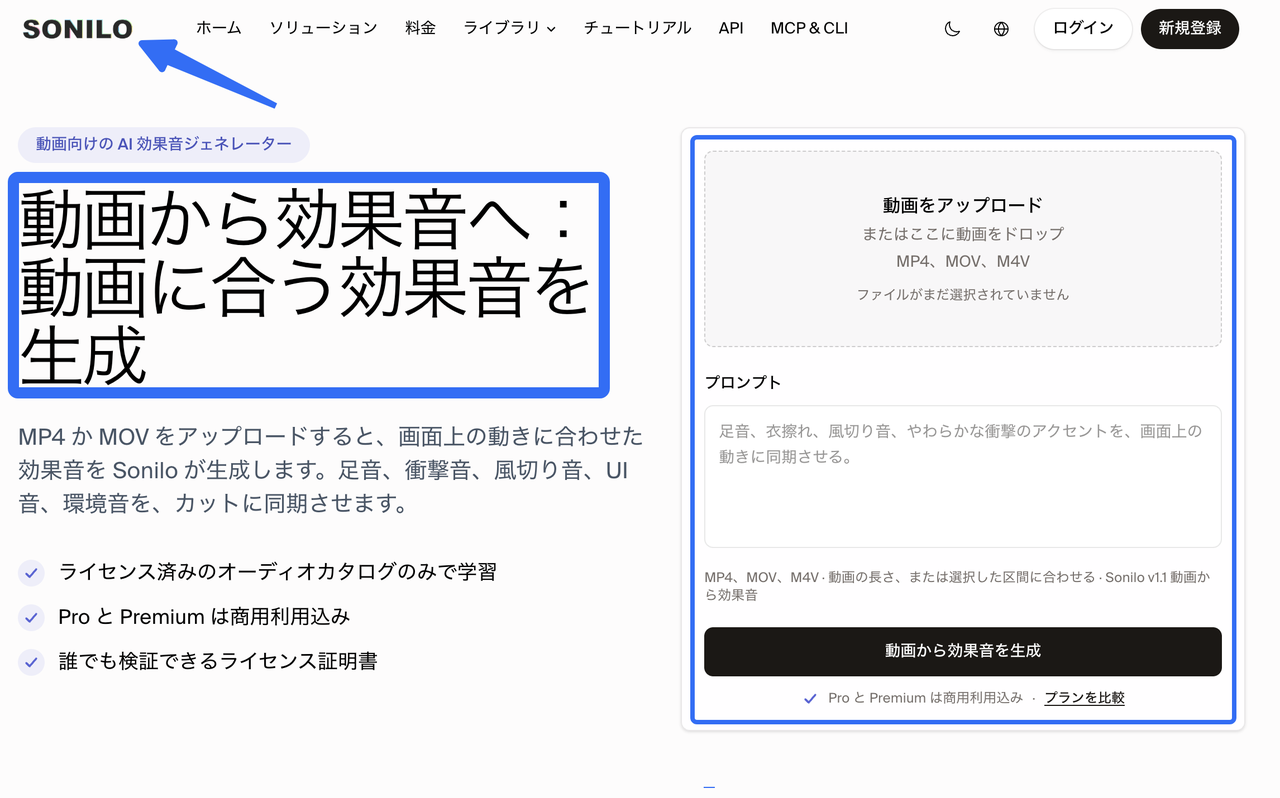
使う場合は、必要な場面を用意し、「容器のふたが縁から外れる、小さく乾いた音。短い余韻。音楽なし」のように、欲しい音と避けたい音を具体的に伝えます。これは指示の例で、狙いどおりの音が出る保証ではありません。 開封の例では4秒の動作だけを補う目的です。生成音源に別の動作音も含まれるなら、必要な区間だけを切り出せるか確かめます。不要な音と重なって切り出せない候補は使わず、別録りや別の候補を選びます。自動で効果音ごとの分離トラックが得られるとは考えないでください。元の録音は別に残し、生成した音を重ねて比較します。第三者の声や未公開の素材を含む場合は、アップロードしてよい範囲も先に確認してください。
補った効果音を映像と照らして確かめる
補った音が、単体では気に入っていても、映像に戻すと少し目立ちすぎることがあります。足したトラックをオン・オフして、聴こえなかった接触音が分かるようになったか、その代わりに元の細かな音が隠れていないかを比べます。よい音でも、この場面に必要とは限りません。
開封の例では、ふたが縁から外れる4秒の画面にマーカーを置きます。補音ファイルの先頭ではなく、実際に音が鳴り始める位置をそのマーカーへ合わせます。冒頭に無音があれば、その長さを含めて位置を調整してください。
音量は小さく始め、ふたが軽く外れたと分かる程度まで上げます。次の四点で確認すると、位置を直すべきか、音そのものを替えるべきかを分けられます。
- 接触の位置: ふたが縁から外れる瞬間と音の立ち上がりを照らします。音が先に鳴る、遅れて聞こえる場合は位置を調整します。
- 響きと距離: 近くで録った乾いた音に、遠くで響くような補音が混ざっていないかを聴きます。合わなければ、音量だけで隠そうとせず候補を替えます。
- 音の重なり: 元の接触音も残っている場合は、二回鳴ったように聞こえないかを確認します。不要な補音を外す判断もできます。
- 前後のつながり: その一音だけでなく、直前の擦れと直後の静けさまで再生します。補った音だけが場面から飛び出していないかを見ます。
タイミングが合っていても、物が画面以上に重く感じられるなら、音の強さや質感が違うのかもしれません。私は、位置を合わせる作業と、音そのものを選び直す作業は分けて考えます。
書き出した動画をイヤホンとスピーカーで確認する
開封の8秒を比べるなら、まず「A:未処理の収録音」と「B:局所的な音量調整・必要なノイズ処理・採用した補音を含む音」を同じ範囲で用意します。同じ再生音量で切り替え、4秒の動作、6.2秒の接触、最後の余韻を順に聴きます。補音の効果だけを見るときは、Bの補音トラックだけをオン・オフしてください。これらは比較手順であり、本記事に実際のA/B音源があるという意味ではありません。
編集画面で違和感がなくなったら、実際に書き出した動画ファイルを、冒頭から最後まで再生します。無音になった区間や音割れ、ずれた接触音、途中で切れた余韻がないかを聴きます。書き出す前のプレビューだけでは、最後の確認は済みません。
イヤホンでは、小さな擦れや左右の偏り、カットのつなぎ目を聴きます。スピーカーでは、補った低い音だけが目立たないか、主役の音が埋もれないかを確かめます。端末によって聴こえ方は違うため、細部をすべて同じにする必要はありません。
静かな部分を聴こうと音量を上げ続けるより、普段使う程度の音量で、大きな接触音に急に驚かないかを見るほうが調整につながります。修正したら再度書き出し、最後に確認したファイルと公開するファイルを取り違えないようにします。
音を重ねすぎると何が起きる?
元の小さな音が隠れ、動作や距離感が分かりにくくなることがあります。 紙をなでる音に、強い擦れ音や低音、広い残響を重ねれば、音は目立ちます。そのぶん、指先が軽く触れている感じは薄れてしまうかもしれません。
補音を足すたびに、少し聴きやすくなったのか、単に音が大きくなったのかを分けて考えます。迷ったら、最後に追加した音を一度外してみてください。元の動作が分かりやすくなるなら、その音はなくても成立します。
ASMRの感じ方には個人差があります。強い音や複雑な音にすれば、必ず心地よく感じてもらえるわけではありません。
FAQ
スマホの内蔵マイクで録った音だけでもASMR動画を公開できますか?
はい、内蔵マイクで録った音でも公開できます。専用マイクがないからと、使える録音をあきらめる必要はありません。まずは、聴かせたい音が十分に残っているかを聴いてみてください。スマホを持ち直したときの擦れや、録音中に音量が変わった箇所を聴いてください。大きく歪んだ音は編集で戻せるとは限らないため、その部分を外すか録り直すほうがよい場合もあります。
左右別々に録っていない音を、後から双耳録音に変えられますか?
撮影時に左右の耳へ届いていた音を、後から完全に取り戻すことはできません。双耳録音では耳に届く音の違いを捉えることで、ヘッドホン再生時の空間的な聴こえ方を作ります。モノラル音源を左右へ動かしたり、空間処理を加えたりすることはできますが、撮影時の双耳録音とは区別して説明してください。
AIで補った効果音を実際に録った音として紹介してもよいですか?
現場で録った音だと誤解される紹介は避けたいです。「一部の効果音をAIで生成し、編集時に追加しています」のように、実録音と補音の違いが分かる書き方にできます。補った箇所が作品の見方に関わるなら、その範囲も示します。投稿先で別途AIコンテンツの表示を求められる場合は、その条件にも従ってください。
収益化するASMR動画に追加の効果音を使う前に何を確認すべきですか?
まず、その音を収益化する動画で使えるかを確認します。無料でダウンロードできることと、収益化に使えることは別なので、公開先も含めてライセンスを見てください。生成時のプラン、クレジット表記、第三者素材の権利も別々に見ます。2026年11月12日に確認したSoniloの商用利用条件では、Free・Creatorの出力は原則として非商用です。Pro以上では対象用途に応じた商用利用権があります。また、現行の利用規約には、Pro・Premiumへの変更後に以前のFree出力へ商用ライセンス証明書を取得できる条件もあります。使用する音が対象になるかは、現行条件と証明書の範囲で確認してください。ライブラリから取得した音は別の条件に従うため、生成音と混同しないでください。
書き出し後に片耳からしか音が出ない場合、どこを確認すればよいですか?
まず、同じファイルを別のイヤホンや再生機器で聴き、機器側の問題を切り分けます。ファイル側の問題なら、元素材の左右チャンネル、編集時のパン、出力への割り当て、書き出しのチャンネル設定の順に調べます。片側だけに録られた音は、モノラルとして分けて扱う方法もあります。ただし、意図した左右の動きまで中央へまとめないようにします。 Premiereでは、プロジェクトパネルで元のステレオクリップを選び、「クリップ」→「オーディオオプション」→「モノラルクリップに分割」と進みます。できた左右のソースクリップを個別に聴き、どちらに音があるかを調べます。これはチャンネルを扱い直す操作で、無音側に新しい録音を復元するものではありません。
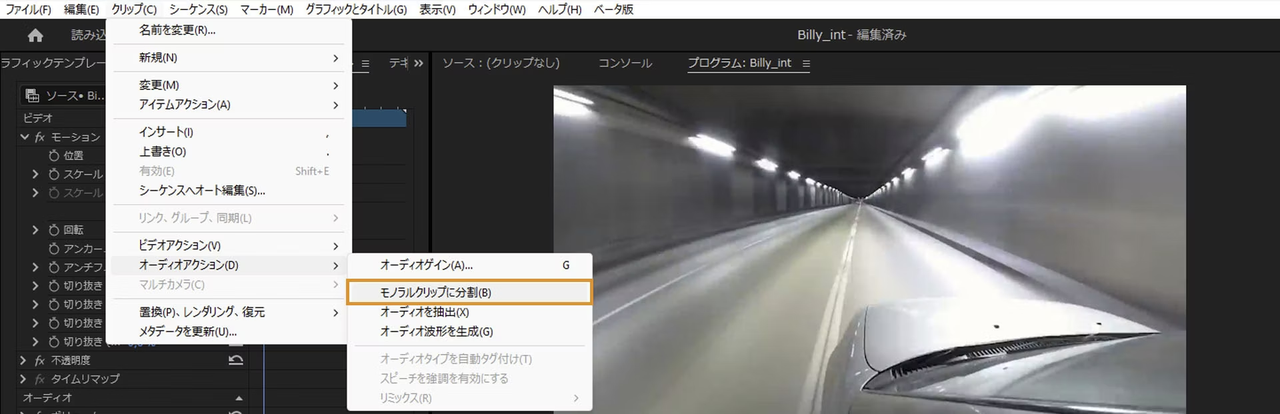
図はPremiereで元のステレオクリップをモノラルクリップへ分ける操作です。左右の既存の音を個別に調べるためのもので、分割だけで新しい空間情報や双耳録音が生まれるわけではありません。
まとめ
次に編集画面を開いたら、一番聴かせたい場面を一つ選んでみてください。紙を折る音でも、ふたを閉める音でもかまいません。その前後まで通して聴くと、残したい響きと、邪魔になっている音が見つけやすくなります。
補音を試したなら、最後に一度オフに戻します。音を足したほうが指先の動きまで伝わるのか、元の静けさを残すほうが近く感じられるのか。私なら、音の数より、その違いを頼りに仕上げます。