Guides
ゲーム音楽の作り方:録画・実況動画のBGMを仕上げる
- Written by
- Sonilo Team
- Published
ゲームの録画や実況動画にBGMを付けるなら、カットを固める→見せ場をメモする→曲の候補を生成する→実況とゲーム音に合わせて調整する→動画を書き出す、という順で進めます。先に映像の長さを決めておくと、同じ場面で候補を聴き比べられます。
この記事では、ゲーム音楽の作り方のうち、編集済みのプレイ録画や紹介動画に音楽を付ける手順を扱います。ゲーム本体に組み込むループ曲や、プレイヤーの行動に反応する音楽の実装は対象外です。
探索の景色を見せる場面と、実況を聴かせる場面では、音楽を前に出す位置も変わります。そこで、45秒の架空の紹介動画を例に、音楽を盛り上げる箇所と、声や攻撃音に場所を譲る箇所を一枚の構成表にまとめます。曲だけなら気に入っても、肝心の一言が聞こえなくなるなら、その動画では少し引かせたいところです。
どのゲーム映像にBGMを付ける?
まずは、カットの順番と長さがほぼ決まったゲーム映像を選びます。探索の紹介、短いプレイ記録、トレーラーなど、見せたい内容が絞られていると、音楽に任せる役割も決めやすくなります。
見せ場とBGMを入れる範囲を決める
動画全体へ同じ強さで曲を流す前に、一番見せたい場面を選びます。ボスの登場なのか、広い景色が開ける瞬間なのか。そこを決めると、手前で抑える部分も見えてきます。
実況の説明から始まるなら、冒頭は音を薄くして声を聴かせる方法があります。逆に、最初のカットで景色を印象づけたいなら、音楽を早めに入れるほうが合うかもしれません。私は、盛り上げる箇所と同じくらい、音楽が目立たなくてよい箇所も先に決めます。
元のゲーム音と実況音声を整理する
足音、攻撃音、操作の合図、実況を聴き、何を残すかを分けます。別々のトラックがあるなら、そのまま保存しておきましょう。あとでBGMだけを下げたいときに調整しやすくなります。
録画に元のBGMと効果音が一緒に入っている場合は注意が必要です。元音声を丸ごとミュートすると、足音や攻撃音も消えます。元の曲だけをきれいに取り除けるとは限りません。新しい曲を重ねて二曲がぶつかるなら、BGMを足す範囲を狭めることも考えます。
映像に合う音楽の指示を書く
指示は、曲のジャンルだけでなく、何を見せる場面で、どのくらい音を動かしたいかまで書くと整理しやすくなります。「壮大なゲーム音楽」だけでは、静かな探索にも激しい戦闘にも解釈できるからです。
雰囲気・楽器・音の密度を言葉にする
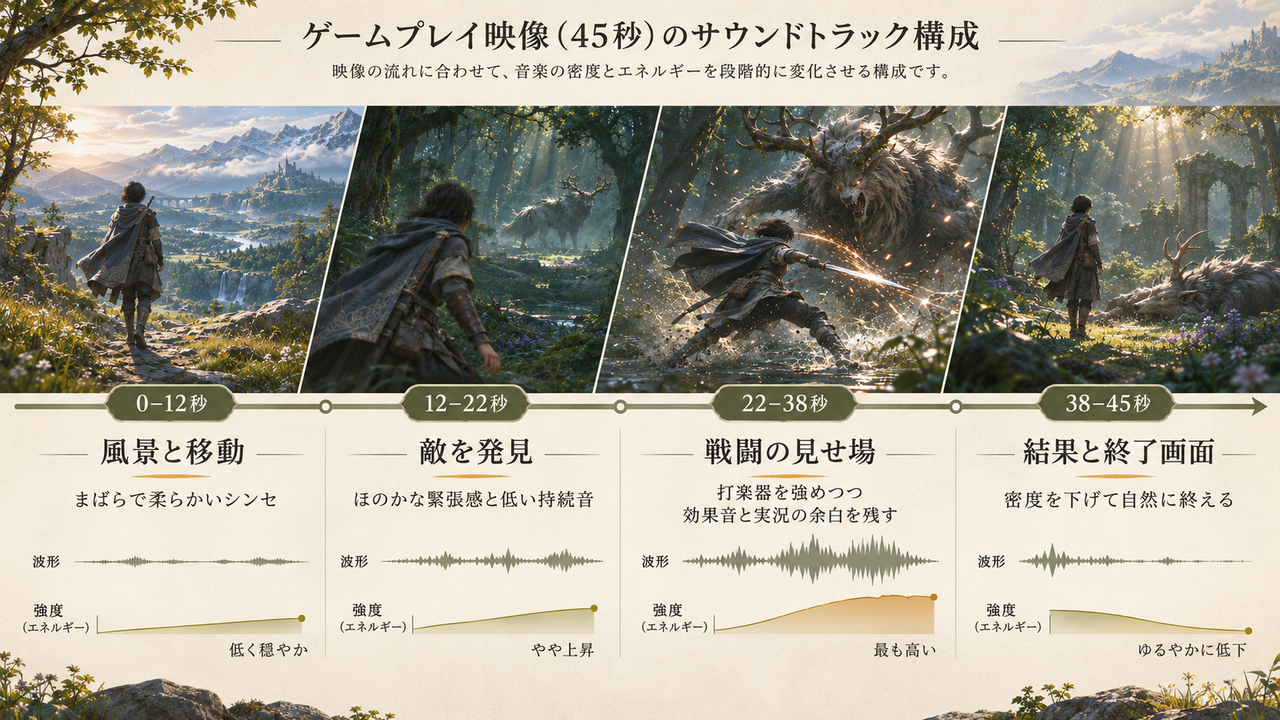
図は構成イメージです。架空の場面、波形、エネルギー曲線で音楽の狙いを示しており、実際のゲーム映像や生成音源の測定結果ではありません。
雰囲気は「静かな期待感」「軽快だが落ち着いている」など、画面を見て選びます。楽器が決まらなければ、「低い音を控える」「旋律を目立たせない」といった聴こえ方から書いてもかまいません。
ここでいう音の密度は、同時に鳴る音の多さです。実況が多い場面なら、楽器や細かなフレーズを詰め込みすぎない方向から試せます。
以下は、探索から戦闘へ進む45秒の架空の紹介動画を想定した、BGMの構成表の例です。
| 画面段落 | 雰囲気 | 楽器・音の密度 | 入り方・終わり方 |
|---|---|---|---|
| 0〜12秒:風景と移動 | 静かな期待感 | 柔らかいシンセ、音数は少なめ | 冒頭は控えめに入り、説明の声を残す |
| 12〜22秒:敵を発見 | 緊張が少し高まる | 低い持続音、軽いリズム | 発見の直前から少しずつ動きを付ける |
| 22〜38秒:戦闘の見せ場 | 勢いと集中 | 打楽器を増やす、旋律は控えめ | 攻撃音と実況を隠さず盛り上げる |
| 38〜45秒:結果と終了画面 | 落ち着きと区切り | 音数を減らす | 最後の言葉と余韻が画面内に収まるようにする |
場面の切り替わりと終わりの位置をメモする
表の秒数は、音楽を聴き比べるときの目印です。すべてのカットで音楽を切り替える必要はありません。探索から敵の発見へ移るところなど、気持ちが変わる場面を優先します。
終わりは、最後の映像だけでなく、実況が話し終わる位置も見ます。結果画面でひと言添えるなら、映像が切り替わった瞬間に曲を大きく締めると、声を邪魔することがあります。最後に何を聴かせたいかまで、ここでメモしておきます。
ゲーム映像からBGMを生成する
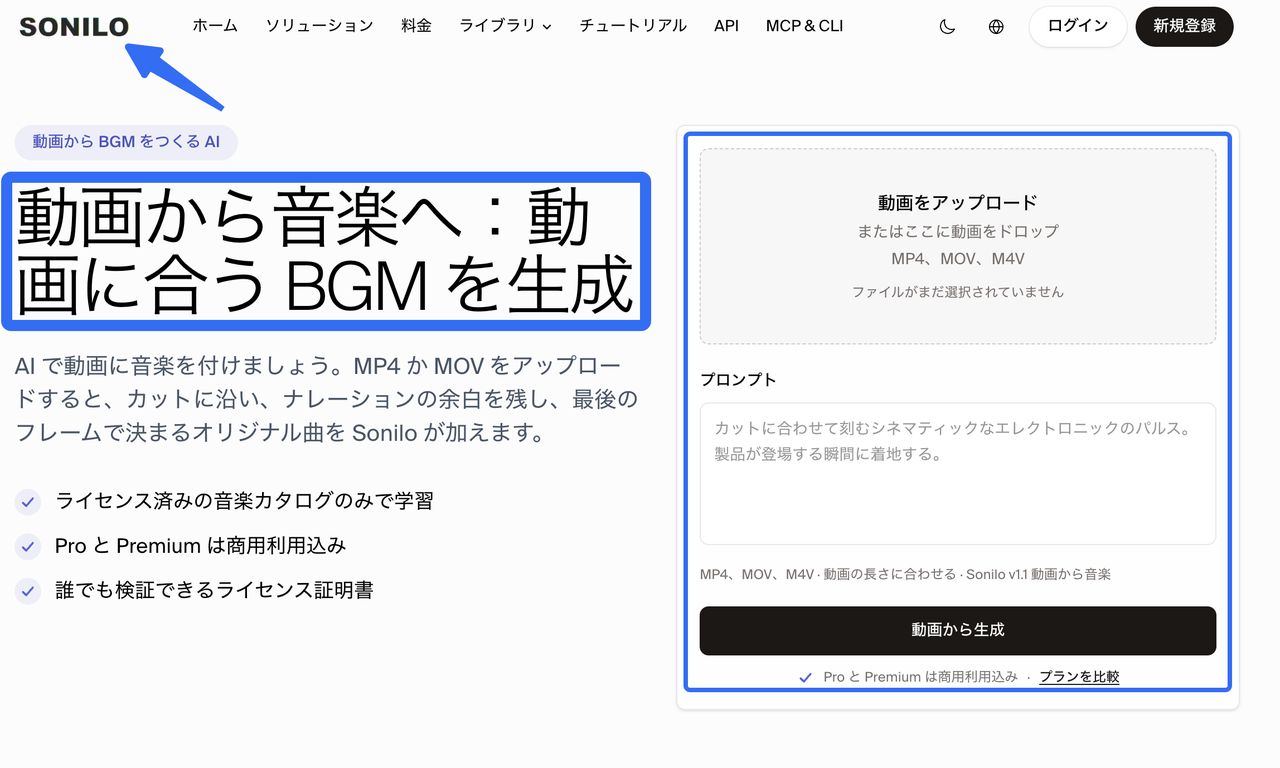
映像を入力に使う方法なら、編集済みの画面を曲作りの手がかりにできます。本記事を公開するSoniloの動画からBGMを生成する機能を例に、読み込みから候補を聴くところまで進めます。以下の機能・出力条件は2026年11月12日に公式情報で確認した内容です。
編集済みの動画を読み込む
SoniloはMP4・MOV・M4Vの動画入力に対応しています。公開予定の冒頭と終了画面まで含めた動画を用意し、ページの動画アップロード欄でファイルを指定します。映像の長さや区間を変える予定があるなら、先に編集を固めておくほうが曲を選び直す手間を減らせます。
元の音声は、新しい音楽とは別のトラックで扱えます。ただし、初期状態で必ず聴こえるとは限りません。元音声のミュートと音量を見て、実況や残したい効果音が鳴る状態にします。音声保持の設定も、ゲームの効果音まで自動で残すものと決めつけず、実際の再生で確かめてください。
他人の実況音声、未公開のゲーム素材、クライアントの映像を含む場合は、外部サービスへアップロードしてよいかも先に確認します。
短い指示を添えて音楽を生成する
Soniloでは指示文は任意で、動画または選んだ区間に合わせた曲を、1回の生成で2つのバージョンから比較できます。長い動画では区間ごとの生成になるため、全尺を一曲で扱えるとは限りません。
先ほどの表を短くまとめるなら、たとえば次のように書けます。
45秒のゲーム紹介動画用BGM。歌なし。冒頭は柔らかいシンセを中心に音数を抑え、12秒付近から緊張感を足す。22秒付近の戦闘では打楽器で勢いを付けるが、実況と攻撃音を邪魔しない。38秒付近から落ち着かせ、45秒の終了画面で余韻が収まる構成。
これは自作の指示例です。指定した秒数で必ず展開が変わるという意味ではありません。生成した曲を画面へ戻し、表の狙いと合っているかを聴いて選びます。
画面と音を合わせてBGMを選ぶ
候補を比べるときは、曲の再生音量を近づけ、同じ映像で聴きます。大きく鳴る曲のほうが迫力を感じやすいので、音量の差と、画面に合うかどうかを分けたいからです。
見せ場と音楽の盛り上がりを聴き比べる
BGMの構成表の目印より少し前から再生します。戦闘が始まる前に曲の山が終わっていないか、景色を見せたいところでリズムが忙しくならないかを聴きます。
戦闘だからと、いつも一番派手な候補を選ぶ必要はありません。攻撃音が多く、実況も入る場面なら、旋律を抑えた曲のほうが動きを追いやすいことがあります。曲を替えるか迷ったら、音楽を一度切り、見せ場が何によって伝わっているかを見直してみてください。
終わりでは、曲が動画と同じ長さでも、最後の音が唐突に切れて聞こえないかを聴きます。尺が合うことと、気持ちよく終われることは別なので、余韻やフェードまで見て選びます。
実況と効果音が聞こえる音量に整える
先に実況を聴きやすい音量にし、その下へBGMを足します。声の小さな語尾や、攻略上必要な音が隠れたら、その部分のBGMを下げます。全編を同じ音量にするより、必要なところだけ引かせるほうが、見せ場の勢いも残しやすくなります。
話している間だけBGMを下げる処理をダッキングといいます。使う場合も、話し終えた直後に曲が急に大きく戻らないかまで聴きます。音量だけで解決しないときは、楽器の少ない候補へ替えるほうが自然な場合もあります。
足音や接触音そのものが足りないなら、BGMで埋めようとせず、編集済みの動画に効果音を付ける手順で別に整えます。この記事では、残した効果音がBGMに隠れないところまでを扱います。
動画用BGMとゲーム内ループでは何が違う?
動画用BGMは決まった映像の始まりと終わりに合わせ、ゲーム内ループは繰り返し再生する場面に合わせて作ります。 この違いで、終わり方の選び方が変わります。
45秒の紹介動画なら、終了画面で曲を収められます。一方、探索中に何分流れるか分からない曲は、末尾から先頭へ戻っても、リズムや響きが不自然に途切れない設計が必要です。動画に合う長さで生成できても、そのまま継ぎ目のないループになるとは限りません。
さらに、戦闘開始やプレイヤーの状態で音楽を変えるなら、ゲーム側から曲や音の重なりを切り替える仕組みも必要です。今回のBGMの構成表は固定映像のためのメモなので、ゲーム本体へ入れる際の実装設計とは分けておきます。
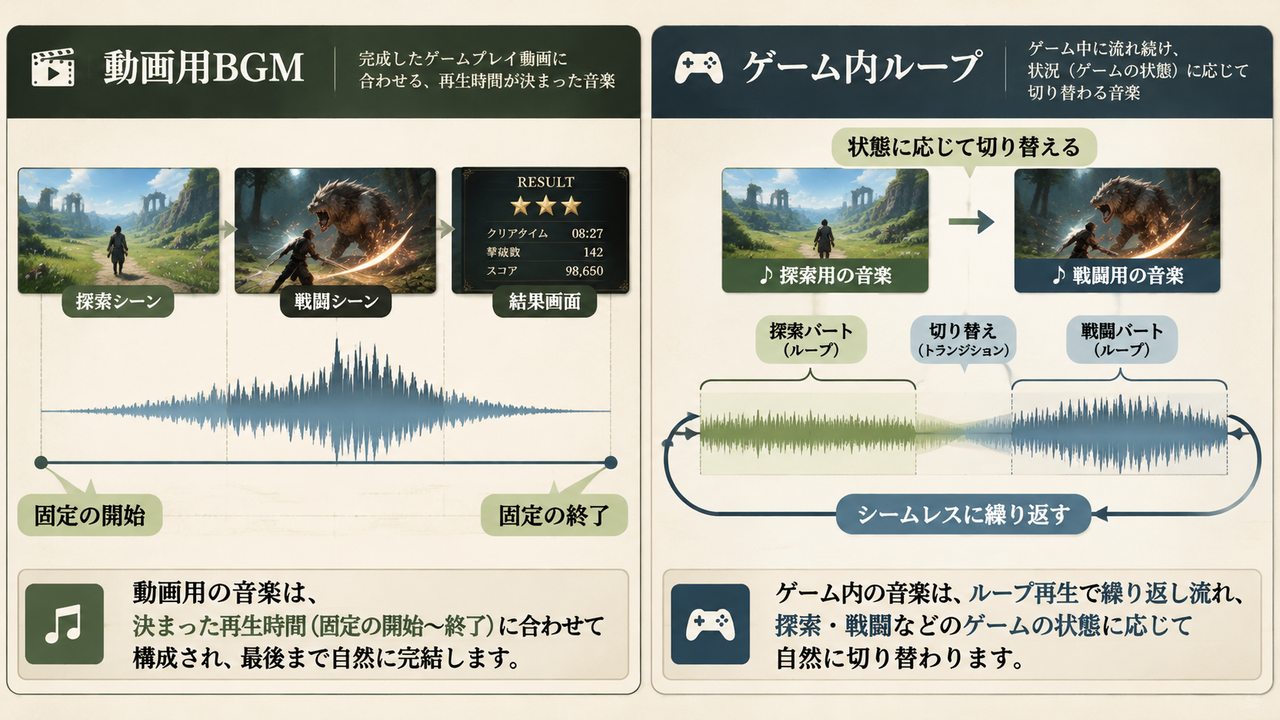
右側は、探索用・戦闘用の音楽をそれぞれループさせ、ゲームの状態に応じて切り替える設計の一例です。ループ再生そのものと状態による切り替えは別の仕組みで、すべてのゲームがこの構成を使うわけではありません。図中の波形も説明用のイメージです。
BGMを重ねて動画を書き出す
音量を決めたら、BGMと元の音声を合わせて動画を書き出します。Soniloの音声と動画のダウンロード形式には、音楽のM4A・WAV・MP3と、音楽付き動画のMP4が案内されています。音楽のダウンロードと、生成した音楽入り動画の書き出しには有料プランが必要です。WAVも保存済みAACからの変換なので、失われた音の情報が戻る形式ではありません。
別の編集ソフトで仕上げる場合は、音楽ファイルを元のタイムラインへ置き、実況・ゲーム音とのバランスを整えます。書き出したファイルを通して再生し、冒頭の無音、声の埋もれ、見せ場のずれ、末尾の切れを聴きます。イヤホンだけでなく、普段動画を見る端末のスピーカーでも声が追えるかを見ておきたいです。
公開前には、ゲーム映像の配信条件と、追加した曲の利用条件を別々に確かめます。Soniloの商用利用条件では、収益化チャンネルなどへの利用は生成時の対象プランと用途に従います。Freeの音楽は原則として非商用です。ただし、現行の利用規約には、Pro・Premiumへ変更した後、以前のFree出力にも商用ライセンス証明書を取得できる条件があります。公開に使う曲と用途が、対象プランや取得した証明書の範囲に入るかを確かめてください。曲の利用権があっても、ゲーム映像を自由に公開できるという意味ではありません。権利に関する説明は一般的な情報であり、個別案件の法的助言ではありません。
FAQ
完成後に動画のカットを増減したら、BGMはどう直せばよいですか?
変更した位置から、場面の切り替わりと曲の山を見直します。末尾だけ短くしたならフェードの調整で収まる場合もありますが、戦闘の開始を動かしたなら、その前後も合わせ直す必要があります。曲全体を引き伸ばす前に、編集し直した動画から生成し直すか、音楽の区間を組み替えるかを選びます。
ゲーム会社の配信ガイドラインは、BGMを差し替えても確認が必要ですか?
はい。BGMを替えても、ゲームの映像やキャラクターを使っている点は変わりません。個人と法人、収益化、公開できる場面、第三者の権利などの条件を、対象タイトルの公式案内で見ます。たとえば任天堂の投稿ガイドラインには、対象となる利用者や収益化などの条件があります。他社や別タイトルにも同じ条件を当てはめないでください。
ゲームの原曲に似せたBGMを作る場合、どこに注意すべきですか?
「雰囲気を参考にすること」と、特徴的な旋律や録音を再現することを分けます。指示には曲名の代わりに、緊張感、楽器、リズムの細かさなどを書けます。ただし、名前を書かなければ問題がなくなるわけではありません。出力の旋律やフレーズが原曲に近いと感じたら、そのまま公開せず、別の候補を選ぶか、権利者や専門家に確認します。
探索と戦闘を別動画にする場合、BGMの共通点は残すべきですか?
同じシリーズに見せたいなら、共通する楽器や音色を一つ残す方法があります。探索では柔らかいシンセを薄く使い、戦闘では同系統の音に打楽器を加える、といった考え方です。同じ旋律までそろえる必要はなく、別々に生成して同じメロディーが出る保証もありません。各動画の声と動きを優先して選びます。
後付けしたBGMをゲーム本来の音だと誤解させないためには、どう説明すればよいですか?
概要欄などに「BGMは編集時に追加しています。ゲーム内の音楽ではありません」と書けます。AI生成なら、その旨も必要に応じて具体的に示します。BGM付き映像を公式トレーラーやゲーム本来の音響だと誤認させないことが大切です。クレジットの指定がある素材では、その表記も別に守ります。
まとめ
BGMの構成表を埋めたら、まずは見せ場の前後だけで候補を聴いてみてください。敵の登場を待つ間、最初の攻撃、実況の最後の一言。そのどれが伝われば、この動画が面白く見えるのかを頼りに選べます。
曲としては好きでも、画面へ戻すと少し忙しい。そんな候補を外すのも、ゲーム映像のBGMを仕上げる大事な判断です。残した一曲で画面と声が追いやすくなったら、最後は書き出した動画でも同じように聴こえるかを確かめましょう。